
MinecraftBedrockUnlocker (CoelhoFZ/MinecraftBedrockUnlocker)
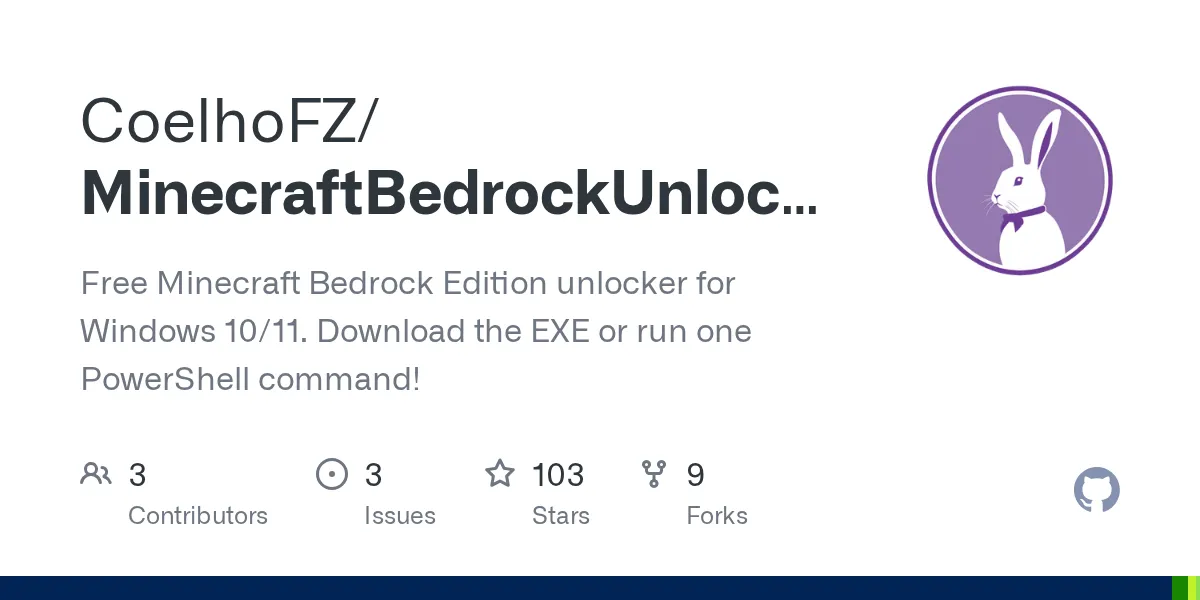
Kostenloser Freischalter für die Minecraft Bedrock Edition unter Windows 10/11. Lade die EXE-Datei herunter oder führe einen einzigen PowerShell-Befehl aus!
Du möchtest die Minecraft Bedrock Edition unter Windows 10 oder 11 ohne den Preis von 20 US-Dollar spielen? MinecraftBedrockUnlocker ist ein kostenloses Open-Source-PowerShell-Skript, das genau das ermöglicht, sofern du zuvor die Testversion über die Xbox App installiert hast. Es gehört zu den wenigen Tools, die 2026 tatsächlich zuverlässig funktionieren.
Was dieses Projekt macht
MinecraftBedrockUnlocker verändert deine Installation der Minecraft Bedrock Edition, um das vollständige Spiel freizuschalten. Du installierst die kostenlose Testversion über die Xbox App, führst das Skript aus, wählst im Menü "Install Mod" und erhältst Zugriff auf sämtliche Inhalte. Das Tool erkennt automatisch die Sprache deines Betriebssystems, übernimmt alle technischen Schritte und bringt dich innerhalb weniger Minuten ins Spiel.
Das Projekt ist technisch solide. Es wurde in PowerShell geschrieben, was bei Windows-Tools kaum überrascht, hat 103 Sterne auf GitHub und wird vom Entwickler regelmäßig aktualisiert. Die neueste Version v3.3.1 behebt Downloadprobleme, die bei früheren Versionen auftraten.
Eines solltest du vorab wissen: Das Tool funktioniert ausschließlich mit Installationen aus der Xbox App. Wenn du Minecraft im Microsoft Store gekauft hast, hilft es dir nicht weiter. Diese Voraussetzung ergibt sich daraus, dass die beiden Versionen unterschiedlich verpackt sind.
Warum dieses Tool verwenden?
Kostenlos bleibt kostenlos. Wenn du keine 20 US-Dollar für ein Spiel ausgeben kannst, aber trotzdem in Minecraft bauen möchtest, löst dieses Tool dein Problem. In den meisten Rechtsordnungen ist seine Nutzung legal, das Projekt ist quelloffen und vollständig auf GitHub dokumentiert. Außerdem hast du es hier nicht mit Malware oder fragwürdigen EXE-Dateien zu tun.
Neben der offensichtlichen Ersparnis bevorzugen einige Spieler in der EU die Bedrock Edition wegen ihrer plattformübergreifenden Mehrspielerfunktionen. Gemeinsam mit Freunden auf Konsolen und Mobilgeräten in derselben Welt zu spielen, ist tatsächlich eine Besonderheit von Bedrock. Wenn das deinem Anwendungsfall entspricht und dein Budget knapp ist, hast du damit eine mögliche Lösung.
Auch für Bastler ist das Projekt interessant. Wenn du gern Spieldateien veränderst und verstehen möchtest, wie Installationen funktionieren, zeigt dir dieses Projekt den vollständigen Ablauf in reinem PowerShell-Code. Nichts ist versteckt oder verschleiert.
Installation: zwei mögliche Wege
Bevor du beginnst, lade die kostenlose Minecraft-Testversion über die Xbox App herunter. Öffne die Xbox App, suche nach "Minecraft for Windows", wähle die Testversion und installiere sie am Standardspeicherort (C:\XboxGames\). Installiere sie nicht über den Microsoft Store. Genau dieser Fehler sorgt dafür, dass das Tool nicht funktioniert.
Sobald die Testversion installiert ist, kannst du den Freischalter auf zwei Arten ausführen.
Methode 1 - Einzeiliger PowerShell-Befehl (empfohlen)
Öffne PowerShell als Administrator und füge Folgendes ein:
irm https://github.com/CoelhoFZ/MinecraftBedrockUnlocker/raw/main/e.ps1 | iexDadurch wird das neueste Installationsprogramm direkt von GitHub heruntergeladen und im Arbeitsspeicher ausgeführt. Windows SmartScreen blockiert es nicht, da es deine Festplatte nie als EXE-Datei erreicht. Das ist tatsächlich ziemlich clever gelöst.
Methode 2 - install.bat per Doppelklick starten
Du kannst install.bat von der GitHub-Releases-Seite herunterladen und doppelt anklicken. Die Datei öffnet automatisch PowerShell und führt denselben Befehl wie oben aus. Wenn du dich mit der Befehlszeile nicht wohlfühlst, ist dies die passende Methode für dich.
Unabhängig von der gewählten Methode zeigt das Skript nach dem Start ein interaktives Menü an. Wähle Option [1], um die Mod zu installieren, und warte, während deine Bedrock-Installation verändert wird. Danach bist du fertig und kannst Minecraft wie gewohnt über das Startmenü öffnen.
Die wichtigsten Funktionen
Das Tool erkennt die Sprache automatisch. Wenn Windows beispielsweise auf Deutsch, Portugiesisch oder eine andere unterstützte Hauptsprache eingestellt ist, funktioniert alles ohne zusätzliche Einrichtung. Eine Konfiguration ist nicht erforderlich.
Außerdem sind eine Fehlerbehandlung und automatische Wiederholungsversuche integriert. Schlägt ein Download beim ersten Versuch fehl, versucht es das Skript erneut und umgeht dabei den Cache. Deshalb behebt v3.3.1 die früheren 404-Fehler. Der Entwickler wechselte von Release-Dateien zu raw.githubusercontent.com und machte die Downloads dadurch zuverlässiger.
Mit Option [3] im Menü kannst du Minecraft auch direkt starten. Eine Kleinigkeit, aber durchaus praktisch.
Diese Einschränkungen solltest du kennen
Erstens: Das Tool funktioniert nur unter Windows 10 und 11. Mit Windows 7, 8 oder einer älteren Version hast du leider kein Glück.
Zweitens: Die Installation muss aus der Xbox App stammen. Die Version aus dem Microsoft Store funktioniert nicht.
Drittens, und das ist beim Spielen im Mehrspielermodus wichtig: Viele Server verwenden Anti-Cheat-Systeme oder erkennen veränderte Clients. Die Nutzung modifizierter oder freigeschalteter Clients kann zu einer Sperre führen. Prüfe die Regeln des jeweiligen Servers, bevor du beitrittst. Im kreativen Einzelspielermodus gibt es keine Probleme. Im Mehrspielermodus solltest du vorher die Serveradministration fragen oder auf unveränderten Vanilla-Servern vorsichtig sein.
Das Projekt weist deutlich darauf hin, dass es "nur zu Bildungszwecken" gedacht ist, und bittet Nutzer darum, die Entwickler durch den Kauf des Spiels zu unterstützen, sofern sie es sich leisten können. Nimm diesen Hinweis ernst. Wenn dir Minecraft gefällt und du später das nötige Geld aufbringen kannst, solltest du es kaufen.
Saubere Deinstallation
Wenn du zur Testversion zurückkehren möchtest, hast du mehrere Möglichkeiten. Du kannst Minecraft über die Xbox App neu installieren. Dadurch werden die ursprünglichen Dateien wiederhergestellt und sämtliche Änderungen entfernt. Alternativ kannst du den Minecraft-Ordner unter C:\XboxGames\Minecraft for Windows\ vollständig löschen und das Spiel anschließend neu installieren.
Es werden keine dauerhaften Änderungen in dein System geschrieben. Das Tool verändert weder die Registrierung noch verteilt es Dateien auf deinem PC. Sobald du den Spielordner entfernst, ist es, als wäre nichts geschehen.
Ähnliche Projekte, die du kennen solltest
Wenn du Minecraft gern modifizierst oder dich mit Spielinstallationen beschäftigst, könnte auch unser Netherportal-Rechner zur Planung von Reisen zwischen Dimensionen nützlich sein. Möchtest du später einen eigenen Server einrichten, hilft dir außerdem der Minecraft Votifier-Tester.
Es gibt weitere Mods und Launcher für die Bedrock Edition, doch MinecraftBedrockUnlocker hebt sich durch sein geringes Gewicht, den offenen Quellcode und die aktive Wartung ab. Keine mysteriösen DLL-Dateien, keine chinesischen Werbeanzeigen und keine fragwürdigen Partnerschaften. Nur ein PowerShell-Skript, das du selbst lesen und überprüfen kannst.