LeviLauncher - Minecraft Bedrock Setup vereinfachen
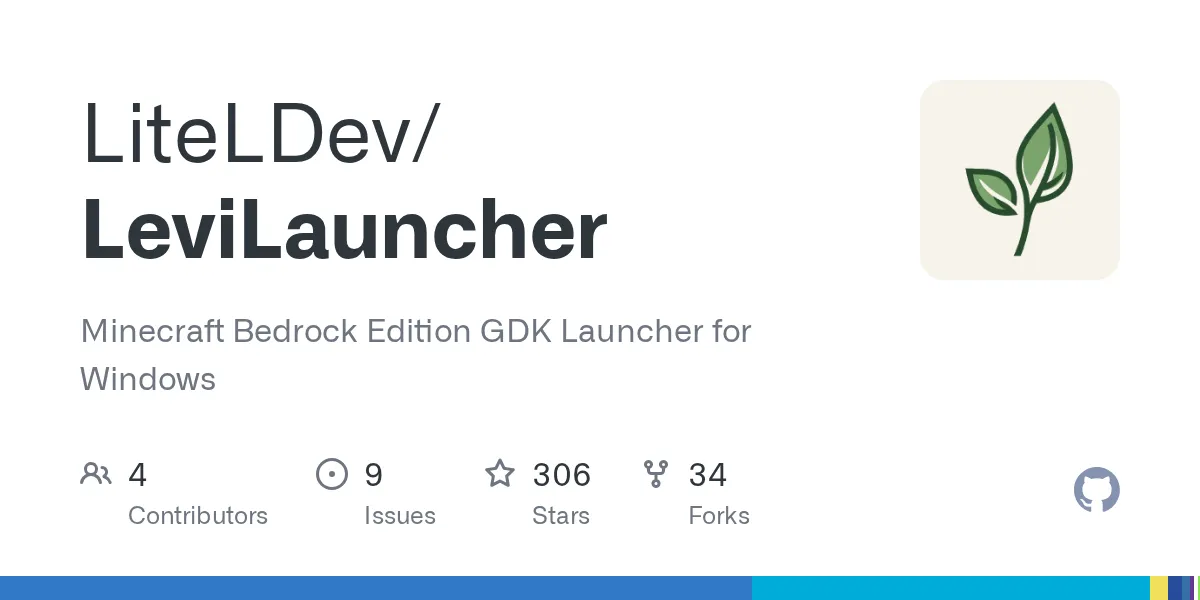
"Minecraft Bedrock Edition GDK Launcher für Windows"
LiteLDev/LeviLauncher · github.com
LeviLauncher ist ein Windows-Desktop-Launcher, der das häufige Minecraft Bedrock-Problem löst: die Verwaltung mehrerer Spielinstallationen, Mods und Inhalte ohne dein System zu belasten. Statt mit dem Standard-Microsoft-Launcher zu kämpfen, erhältst du Isolation, einfachere Organisation und vereinfachtes Umschalten zwischen Release- und Preview-Versionen.
Was dieses Projekt tut
Wenn du eine Weile Minecraft Bedrock gespielt hast, beginnt die Einfachheit des Launchers einschränkend zu wirken. Du hast deine Hauptwelt, eine Testwelt mit dem neuesten Preview-Build, ein paar Community-Server, zwischen denen du hin- und herspringst, und dann gibt es noch diese eine modifizierte Instanz, die du für Freunde gebaut hast. Das alles existiert in der gleichen Ordnerstruktur, läuft alles durch einen Launcher, alles bereit, sich gegenseitig zu beschädigen, wenn etwas schiefgeht.
Hier kommt LeviLauncher ins Spiel. Als leichte Desktop-App von der LiteLDev-Gemeinschaft gebaut, sitzt es zwischen dir und deinem Spiel und kümmert sich um die langweiligen Dinge: separate Spielinstallationen für deine Release- und Preview-Versionen, isolierte Inhaltsordner, damit deine Mods nicht in deine Überlebenswelt eindringen, und eine saubere Benutzeroberfläche zum Wechsel zwischen verschiedenen Setups ohne Neustart.
Das Projekt ist in TypeScript geschrieben und hat 306 Sterne auf GitHub, was dir zeigt, dass es ein Nischentool ist, aber solide - die Art von Tool, das Leute nutzen, weil es tatsächlich funktioniert, nicht weil es gehypt wird.
Warum du LeviLauncher möglicherweise brauchst
Ehrliche Antwort: du brauchst es nicht, es sei denn, du machst eines dieser Dinge.
Erstens spielst du mit Mods. Minecraft Bedrock-Modding über Behavior Packs, Resource Packs oder Addon-Frameworks wird unordentlich, wenn alles einen Datenordner teilt. LeviLauncher isoliert modifizierte Profile, damit deine stabile Vanilla-Installation unangetastet bleibt.
Zweitens testest du sowohl Release- als auch Preview-Versionen. Wenn du neue Funktionen testen möchtest, ohne deine Hauptwelt zu zerstören, sind dedizierte Installationen für jede Version lebensrettend. Preview-Builds stürzen ab. Welten werden beschädigt. Das möchtest du nicht in deinem Hauptspiel passieren lassen.
Drittens betreibst du (oder spielst auf) Community-Servern. Ehrlich gesagt, einige Server erfordern spezifische Resource Packs oder Einstellungen. Wenn du zwischen öffentlichen und privaten Servern wechselst, ist das Verwalten von Konfigurationen über LeviLauncher besser als jedes Mal manuell.
Eigentlich gibt es da noch einen vierten Grund: dir gefällt einfach Organisation. Wenn der Standard-Launcher dich stört und du eine saubere Möglichkeit möchtest, deine Spiele zu verwalten, bietet dir das Tool diese Option ohne Komplexität.
Installation und erste Schritte
LeviLauncher erfordert Windows 10 oder 11, eine legitime Kopie von Minecraft Bedrock Edition aus dem Microsoft Store und Microsoft Gaming Services sowie Microsoft GameInput auf deinem System verfügbar. Wenn du eine aktuelle Windows-Installation hast, hast du die letzten zwei höchstwahrscheinlich schon.
Gehe zur GitHub Releases-Seite unter https://github.com/LiteLDev/LeviLauncher/releases. Du findest zwei Download-Optionen. Das Installationsprogramm (LeviLauncher-amd64-installer.exe) ist sauberer - führe es einfach aus und lass Windows seine Arbeit machen. Diese Standalone-Exe (LeviLauncher.exe) funktioniert auch, wenn du den Installationsschritt überspringen möchtest.
\n# Lade das Installationsprogramm oder die tragbare Exe von GitHub Releases herunter\n# Führe LeviLauncher-amd64-installer.exe aus und folge dem Setup-Assistenten\n# Die App führt dich durch das Verknüpfen deines Microsoft-Kontos\nNach der Installation öffne LeviLauncher. Es führt dich durch die Verknüpfung deines Microsoft-Kontos und das Einrichten deiner vorhandenen Minecraft-Installation. Wenn du vom Standard-Launcher kommst, kannst du deine vorhandenen Welten und Einstellungen importieren, was Zeit spart.
Ein Punkt zu beachten: die neueste Version (v0.3.13 vom 26. Juni) behob einen Absturz, der in Minecraft Bedrock 1.26.31 auftrat, also wenn du diese Version verwendest, stelle sicher, dass du aktualisiert bist.
Wichtige Funktionen, die zählen
Isolierte Installationen: Jedes Profil, das du erstellst, führt eine eigene Kopie von Minecraft Bedrock aus. Deine modifizierte Instanz beeinträchtigt nicht deine Vanilla-Version. Dein Preview-Build wird deine Release-Welten nicht beschädigen. Das ist der ganze Sinn, und es funktioniert.
Profilmanagement: Du kannst mehrere Profile für verschiedene Zwecke erstellen. Release- und Preview-Versionen laufen nebeneinander. Du schalt zwischen ihnen um, ohne die App neu zu starten. Es ist schneller als der Standard-Launcher für Power User.
Mod- und Addon-Unterstützung: Während LeviLauncher Mods nicht direkt verwaltet, bietet es eine saubere Umgebung dafür. Mit isolierten Ordnern beeinträchtigt das Hinzufügen von Behavior Packs oder Resource Packs zu einer Instanz nicht die andere.
Saubere Benutzeroberfläche: Die Benutzeroberfläche ist schneller und reaktionsschneller als der Microsoft Store Launcher auf langsameren Systemen. Wenn du einen älteren PC hast, könnte dies tatsächlich deine Startzeiten verbessern.
Preview-Zugriff: Bedrock-Spieler, die neue Funktionen testen möchten, können Preview-Builds separat ausführen, ohne ihr Hauptspiel zu beeinträchtigen. Das ist wichtig, wenn du gerne Biom-Updates oder neue Mechaniken früh testest.
Häufige Fallstricke und Einschränkungen
LeviLauncher ist ein Launcher, kein Mod-Installer. Es automatisiert Mod-Downloads nicht und verwaltet Abhängigkeiten nicht. Du musst immer noch manuell Behavior Packs und Resource Packs in die richtigen Ordner hinzufügen. Wenn du es gewohnt bist, Java Edition-Launcher mit One-Click-Modinstallation zu verwenden, wirst du Bedrock's Prozess manueller finden.
Anti-Cheat-Systeme auf einigen Multiplayer-Servern können Launcher von Drittanbietern blockieren. Überprüfe immer die Regeln eines Servers, bevor du dich verbindest. Die meisten Community-Server haben kein Problem damit, aber überprüfe immer zuerst.
Das Tool ist nur für Windows. Mac- und Linux-Benutzer haben Pech.
Außerdem ist die Deinstallation einfach - entferne einfach die App und deine Spielordner bleiben intakt. Nichts wird in Systemverzeichnisse oder Registry-Schlüssel versteckt, die dich später heimsuchen. Saubere Entfernung ist eingebaut.
Alternativen und wann man sie nutzt
Wenn du nur ein sauberes Launcher-Erlebnis ohne Isolation möchtest, funktioniert der Standard-Microsoft Store Launcher gut. Er ist weniger verfeinert und langsamer auf älteren Systemen, aber er handhabt den grundlegenden Gebrauch.
Wenn du die Java Edition verwendest, bietet der Minecraft Launcher (oder Community-Launcher wie MultiMC) ähnliche Isolationsfunktionen plus echte Modinstallations-Integration. Das Bedrock-Ökosystem holt da noch auf.
Für ernsthaftes Minecraft Bedrock-Modding bevorzugen einige Gemeinschaften manuelle Ordnerverwaltung gegenüber jedem Launcher. Es gibt dir die meiste Kontrolle, erfordert aber mehr Arbeit im Voraus. LeviLauncher sitzt in der Mitte: besser als Standard, einfacher als vollständige manuelle Verwaltung und fokussiert auf Isolation statt schwere Modding-Unterstützung.
Lohnt sich zu installieren
LeviLauncher lohnt sich zu installieren, wenn du Bedrock Edition auf Windows verwendest und die Grenzen des Standard-Launchers erreicht hast. Es ist nicht erforderlich - es ist ein Quality-of-Life-Tool für Leute, die Dinge tun, die der Standard-Launcher nicht gut handhabt.
Die Gemeinschaft ist aktiv, die Lizenz ist Open Source (LGPL-3.0), und die neuesten Fixes zeigen, dass das Projekt noch gepflegt wird. Wenn du neugierig bist, lade es herunter und probiere es aus. Du kannst immer zurück zur Vanilla-Version gehen.
Wenn du einen Server zum Testen einrichten möchtest, schau dir unseren Minecraft Server Status Checker an, um die Gesundheit deiner Instanz zu überwachen. Und wenn du mit Koordinaten über Dimensionen hinweg arbeitest, kann der Nether Portal Calculator dir Zeit beim Berechnen exakter Positionen sparen.

Lead writer at minecraft.how. Long-time Minecraft player running a small SMP server, testing every build, mod, and seed before writing about it.
Have a Question or Tip about this Guide?Community Q&A
Ask a question or help other players below. Join the discussion and share your Minecraft tips!
Kommentare
Noch keine Kommentare. Sei der Erste, der seine Gedanken teilt!