Swift-Craft-Launcher: Warum Mac-Gamer es brauchen
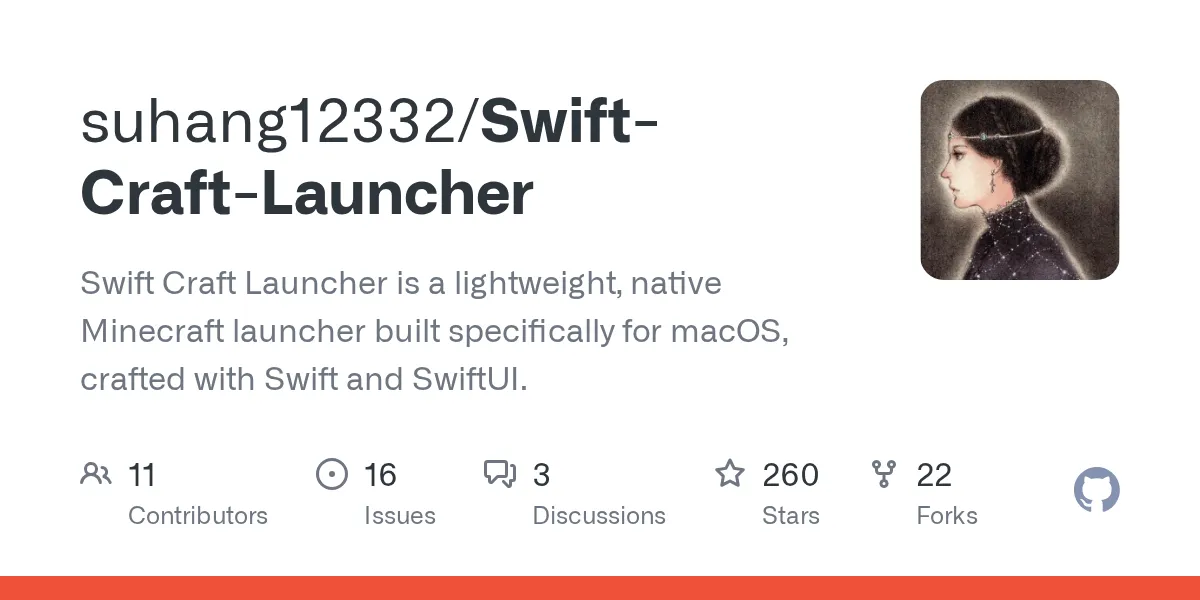
Swift-Craft-Launcher (suhang12332/Swift-Craft-Launcher)
Swift Craft Launcher ist ein leichter, nativer Minecraft-Launcher speziell für macOS, entwickelt mit Swift und SwiftUI.
Wenn du Minecraft auf dem Mac spielst und dich Third-Party-Launcher nerven, die sich wie aus Java 2010 anfühlen, dann existiert Swift-Craft-Launcher genau dafür - um das Problem zu beheben. Es ist ein nativer macOS-Launcher, geschrieben in Swift und SwiftUI, was bedeutet, dass er sich tatsächlich wie Mac-Software anfühlt, nicht wie ein hastiger Cross-Platform-Versuch, der hier nicht hingehört.
Was Swift-Craft-Launcher ist
Das ist ein Launcher im klassischen Sinne: Er verwaltet deine Minecraft-Versionen, handhabt die Profilerstellung, lässt dich mehrere Spielinstanzen ausführen und sitzt zwischen dir und der eigentlichen Minecraft-Ausführungsdatei. Was ihn unterscheidet, ist, dass er speziell für macOS mit Apples nativen Frameworks gebaut wurde, nicht mit Electron oder Java Swing.
Das Projekt hat 260 Sterne auf GitHub und läuft unter der AGPL-3.0-Lizenz. Das bedeutet, der Code ist offen zur Überprüfung und Modifizierung freigegeben. Die neueste Version (1.2.4) brachte Fixes für Download-Stabilitätsprobleme und UI-Verbesserungen mit sich - ein Zeichen, dass der Maintainer aktiv auf echte Nutzerprobleme eingeht.
Warum diesen Launcher wählen
Die ehrliche Antwort: Geschwindigkeit und dieses native Mac-Gefühl. Die meisten Minecraft-Launcher sind entweder aufgebläht - sie laden eine komplette Chromium-Browser-Engine, um dir einen Login-Bildschirm zu zeigen - oder stammen aus einer Zeit, als macOS bei der Launcher-Entwicklung nur eine Nebensache war.
Swift-Craft-Launcher durchbricht diesen Trend. Er startet sofort, nutzt minimale Speicherressourcen und die Benutzeroberfläche arbeitet mit deinem System zusammen statt gegen es. Du bekommst Versionsverwaltung ohne Ballast. Wechsle zwischen Minecraft 1.21 und älteren Snapshots, ohne jedes Mal die komplette Launcher-Engine herunterzuladen.
Wenn du einen älteren Mac nutzt - oder einfach keine Batterie für unnötigen Overhead verschwenden möchtest - ist das entscheidend.
Installation und Start
Installation ist denkbar einfach, weil es eine native Mac-App ist, nicht irgendein JAR oder Kommandozeilen-Tool. Lade die DMG-Datei von der GitHub-Releases-Seite herunter - wähle entweder die arm64-Version für Apple-Silicon-Macs oder x86_64 für Intel-Rechner.
https://github.com/suhang12332/Swift-Craft-Launcher/releasesBinde die DMG ein, ziehe die App in deinen Applications-Ordner, und fertig. Keine Terminal-Befehle, keine Umgebungsvariablen zu konfigurieren, kein Hoffen, dass deine Java-Installation korrekt ist. So sollte eine Mac-App installiert werden.
Starte sie, melde dich mit deinem Microsoft-Konto an (genauso wie beim offiziellen Launcher), und du bist bereit, eine Version zu wählen und zu spielen.
Die wichtigsten Funktionen
Versionsverwaltung funktioniert wie erhofft: Der Launcher speichert mehrere Minecraft-Versionen auf deinem Rechner und lässt dich reibungslos zwischen ihnen wechseln. Das ist essentiell, wenn du zwischen einem modded 1.20-Server und Vanilla-1.21-Gameplay hin und her springst.
Profilerstellung erfordert nicht, dass du in JSON-Dateien oder Konfigurationsassistenten herumwühlst. Gib einen Namen ein, wähle deine Version, passe RAM-Zuweisung an (falls nötig) und drücke Spielen. Bei den meisten Spielern funktionieren die Standardeinstellungen bestens; andere können JVM-Argumente nutzen, falls erforderlich.
Schneller Start bedeutet, du spielst wirklich innerhalb von Sekunden nach dem Klick. Keine Splash-Screen-Animationen, kein "Assets überprüfen", keine mysteriösen Ladebalken. Die App respektiert, dass du einfach spielen möchtest.
Saubere Benutzeroberfläche klingt nicht wie eine Funktion, aber es ist eine. Du wühlst dich nicht durch Werbung, gesponserte Inhalte oder Newsfeed durch. Sie zeigt deine Versionen, deine Profile und einen großen Play-Button - fertig.
Leistung und Kompatibilität
Es läuft auf macOS 14.0 und später - das trifft auf die meisten aktiven Mac-Gamer zu. Wenn du einen älteren Mac mit Ventura oder früher verwendest, schau dir die Release Notes vor dem Download an.

In Sachen Leistung verträgt sich die App gut mit deiner Hardware. Nativer Swift-Code bedeutet weniger CPU-Last als Java-basierte Launcher und echte macOS-Speicherverwaltung statt JVM-Handling. Macht das einen echten Unterschied? Das hängt von deinem Mac ab, aber auf älterer Hardware ist er merklich.
Minecraft 26.2 (die aktuelle Release-Version) startet und läuft exakt wie mit jedem anderen Launcher. Das ist kein Custom-Client, einfach eine bessere Methode, das echte Spiel zu starten.
Tipps und Fallgruben
Erste Sache: Dieser Launcher ändert deine Spieldateien nicht und injiziert keinen benutzerdefinierten Code. Er lädt Vanilla Minecraft herunter und startet es. Das bedeutet, Server mit Anti-Cheat-Systemen werden dich nicht allein deshalb flaggen - aber schau dir die Serverregeln trotzdem an, weil einige Communities Richtlinien für genehmigte Launcher haben.
Speicherzuweisung klingt kompliziert, ist es aber normalerweise nicht. Wenn du schwere Modpacks spielst oder massive Welten baust, hilft mehr RAM-Zuweisung. Die Standardeinstellung reicht oft für Vanilla und leichte Mods. Nicht paniken, wenn der Launcher Java-Argument-Optionen zeigt - ignoriere sie einfach, es sei denn, du hast Leistungsprobleme.
Ein Fallstrick: Wenn du eine Whitelist für deinen Server verwaltst und diesen Launcher mit Freunden nutzt, stelle sicher, dass du den Minecraft Whitelist Creator verwendest, um das richtige Format zu erzeugen. Der Launcher verwaltet Server-Whitelists nicht direkt, aber deine echte UUID zu kennen (die der Launcher in deinem Profil anzeigt) macht das Setup sauberer.
Updates erfolgen automatisch über die App, ähnlich wie beim offiziellen Launcher. Behalte sie auf deinem System und sie kümmert sich um Versions-Updates, ohne dass du etwas tust.
Vor der Deinstallation
Dieser Launcher bettet sich nicht tief in dein System ein und schreibt keine Config-Dateien überall in macOS. Um zu Vanilla zurückzugehen (oder zu einem anderen Launcher zu wechseln), verschiebe Swift-Craft-Launcher einfach in den Papierkorb. Deine Minecraft-Dateien bleiben in ~/Library/Application Support/minecraft/ - die Launcher-Deinstallation berührt deine Welten, Profile oder Installationen nicht.
Wenn du neu anfangen möchtest oder komplett zu einem anderen Launcher wechselst, läuft das sauber ab - ohne Rückstände. So sollten native Mac-Apps sich eigentlich verhalten, aber nicht alle tun es.
Weitere Launcher im Überblick
Der offizielle Minecraft Launcher (jetzt direkt von Mojang gepflegt) ist immer eine solide Wahl, wenn du nichts Ausgefallenes brauchst. Er ist langsamer und speicherlastiger als Swift-Craft-Launcher, aber er ist die Baseline, an der alles andere gemessen wird.
MultiMC und der Community-Fork Prism Launcher sind ausgezeichnet, wenn du tief im Modding steckst und feinere Versionskontrolle brauchst. Sie sind cross-platform und handhaben komplexe Mod-Instanzen elegant, sind aber auch komplexer, wenn du nur Vanilla spielen möchtest.
Wenn du einen macOS Minecraft-Server betreibst und DNS-Setup brauchst, hilft das kostenlose Minecraft DNS Tool dir, die Konnektivität ohne ISP-Setup zu verwalten.
Meine Ansicht: Nutze Swift-Craft-Launcher, wenn dir Einfachheit und Mac-native Qualität wichtig sind. Nutze Prism Launcher, wenn du komplexe Mod-Instanzen baust und Feinsteuerung brauchst. Nutze den offiziellen Launcher, wenn du offiziell von Mojang Unterstütztes verwenden möchtest.
suhang12332/Swift-Craft-Launcher - AGPL-3.0, ⭐260

Lead writer at minecraft.how. Long-time Minecraft player running a small SMP server, testing every build, mod, and seed before writing about it.
Have a Question or Tip about this Guide?Community Q&A
Ask a question or help other players below. Join the discussion and share your Minecraft tips!
Kommentare
Noch keine Kommentare. Sei der Erste, der seine Gedanken teilt!