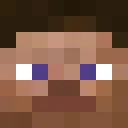
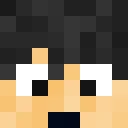
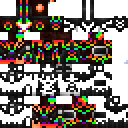
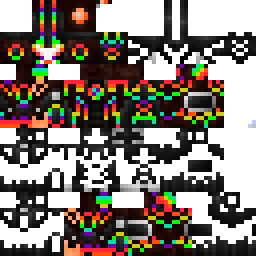
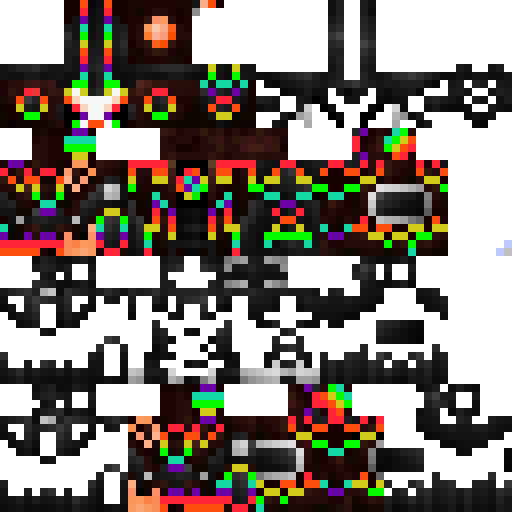
Discothebot Minecraft Skini
✓ Onaylandı
Skin for Discothebot
0
İndirmeler
115
Görüntüleme
0
Beğeni
Tepkiler
Tepki vermek için giriş yap.
Minecraft profile
268c4e2d-6ae4-41cc-9008-48006a10a586Model
classic
Views / 30 days
16
Observed names
Dates show when minecraft.how first observed each name.
Discothebot—
Skin history
History grows as minecraft.how observes profile changes.

Head command
/give @p minecraft:player_head[profile={name:"Discothebot"}]Aynı dokuya sahip kullanıcılar (toplam 10)
10
Toplam Kullanıcı
1.2K
Toplam Görüntülenme
0
Toplam İndirme
 entity205
228 görüntülenme0 indirme
 _Zobrist_
118 görüntülenme0 indirme
 w0rtex0
118 görüntülenme0 indirme
 quepedo123
113 görüntülenme0 indirme
 OphidianMK1
111 görüntülenme0 indirme
 Kacper59
107 görüntülenme0 indirme
 Pew_Corp
105 görüntülenme0 indirme
 Mortar_Xtreme
104 görüntülenme0 indirme
 E0__03
100 görüntülenme0 indirme
PNG · 64×64
Bu skini paylaş
Paylaşmak için telefonunuzla tarayın
Etiketler
MinecraftSkinlerDiscothebot
Sık Sorulan Sorular
Discothebot Minecraft skinini indirmek için:
- Bu ücretsiz Discothebot skinini almak için «İndir» düğmesine tıklayın
- Skin dosyası
.pngcihazınıza kaydedilecek - Hem Java Edition hem de Bedrock Edition ile çalışır
- Tam kurulum talimatları için aşağıya bakın
Discothebot skinini uygulamak için:
- Resmi Minecraft web sitesinde Mojang veya Microsoft hesabınıza giriş yapın.
- Profilinizdeki «Skinler» bölümüne gidin.
- İndirilen
.pngdosyasını yükleyin. - Minecraft'ı başlatın, karakteriniz artık Discothebot skinini kullanacak.
Not: Süreç Minecraft Java Edition ve Minecraft Bedrock Edition arasında biraz farklılık gösterebilir.
Evet, Discothebot skini hem Minecraft Java Edition hem de Minecraft Bedrock Edition ile uyumludur. Ancak skinin uygulanma yöntemi iki sürüm arasında biraz farklılık gösterebilir. Belirli sürümünüz için bu sayfada sağlanan talimatları izleyin.
Kesinlikle! Minecraft skin editörü kullanarak Discothebot skinini düzenleyebilirsiniz. İndirilen
.png dosyasını editörde açın, değişikliklerinizi yapın ve dosyayı kaydedin. Ardından düzenlenen skini Minecraft profilinize yükleyin.Discothebot skini çalışmıyorsa şunları deneyin:
- Doğru dosya formatını
.pngindirdiğinizden emin olun. - Doğru Minecraft sürümünü kullandığınızdan emin olun: Java Edition veya Bedrock Edition.
- Skin dosyasının bozuk olmadığını kontrol edin. Gerekirse skini tekrar indirin.
- Profilinizi yenilemek için Mojang veya Microsoft hesabınızdan çıkış yapın ve tekrar giriş yapın.
Kendi görünümünü oluştur
Ücretsiz 3D görünüm editörümüzle tarayıcıda piksel piksel mükemmel bir Minecraft görünümü çiz.
→ Skin Oluşturucu