Minecraft Java Textur-Pakete: Was 2026 funktioniert
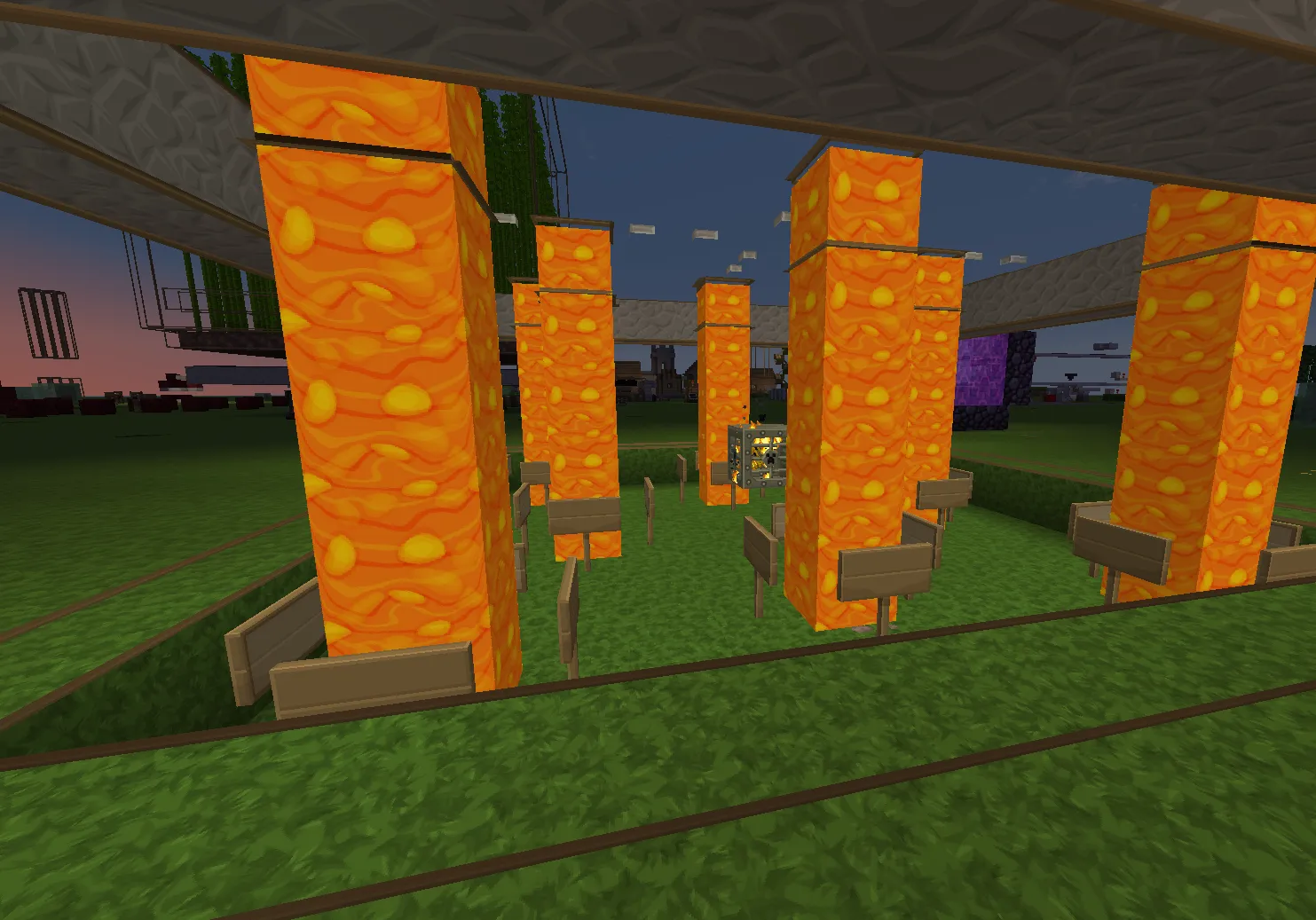
Textur-Pakete sind im Grunde Skin-Overlays für deine ganze Welt. Statt des Standard-Block-Aussehens ersetzen sie die Pixel-Art-Blöcke durch benutzerdefinierte Grafiken. Du kannst den Erde-Block durch realistisches Erdreich austauschen oder Kopfsteinpflaster in aufwendiges Steinmauerwerk verwandeln. Einige Pakete werden wild und gestalten die Minecraft-Ästhetik völlig neu.
Was sind Textur-Pakete und warum sie wichtig sind
Der echte Reiz? Du veränderst nicht, wie das Spiel gespielt wird. Du veränderst nur, wie es aussieht. Deshalb sind sie so beliebt. Eine Überlebenswelt sieht mit einem realistischen 256x-Paket völlig anders aus als mit Standard-Texturen, aber die Spielmechanik bleibt identisch. Deine Farmen bauen weiterhin an, dein Kampf funktioniert weiterhin, dein Bergbau fühlt sich genau gleich an.
Und hier ist das Besondere an der Java Edition: Sie ist viel flexibler als Bedrock, wenn es um Textur-Anpassungen geht. Du kannst massive Textur-Pakete nutzen, die andere Versionen zum Absturz bringen würden. Die meisten Spieler schätzen die Modding-Freiheit, die Java zur ultimativen Plattform für kreative Anpassungen gemacht hat. Hast du schon versucht, Vanilla an ihre Grenzen zu treiben? Java lässt dich noch weiter gehen.
Verschiedene Arten von Textur-Paketen
Nicht alle Textur-Pakete dienen demselben Zweck, und genau da beginnt die Verwirrung für neue Spieler. Einige sind rein für visuelle Effekte gedacht, während andere Leistung priorisieren oder wie du das Spiel grundlegend erlebst, verändern.
Realistische Pakete zielen auf Fotorealismus ab. Denke an echte Steintexturen, fein ausgearbeitete Holzmuster und glaubwürdige Wasserreflexionen. Sie sehen atemberaubend aus, wenn du die Hardware dafür hast. PCGamesN berichtete, dass Community-Pakete sich dramatisch entwickelt haben, mit einigen fortgeschrittenen Techniken wie Path Tracing für Beleuchtung. Der Haken? Du brauchst eine RTX-GPU oder ernsthafte CPU-Leistung. Diese sind nichts für Laptops oder integrierte Grafiken.
Cartoon- und stilisierte Pakete gehen den gegensätzlichen Weg. Sie setzen auf Kunststile: Anime-Ästhetik, 8-Bit-Retro oder modernes Flat Design. Sie laufen in der Regel besser als realistische Pakete, da sie nicht versuchen, reale Physik zu simulieren. Compliance- und Faithful-Pakete liegen in der Mitte und verbessern die Vanilla-Texturen, ohne es mit dem Realismus zu übertreiben.
Leistungsorientierte Pakete wie Vanilla+ halten alles nah am Original, reduzieren aber Auflösung und Komplexität. Du möchtest Minecraft auf einem alten Laptop spielen? Dafür gibt es diese Pakete.
Textur-Pakete in der Java Edition installieren
Der Installationsprozess ist eigentlich einfach, verwirrt aber ständig neue Spieler. Du hast zwei Hauptmöglichkeiten: Einen Launcher wie MultiMC oder Curseforge verwenden, oder es manuell machen.
Wenn du den Standard-Launcher nutzt, leg deine Textur-Paket-Zip-Datei in den Resourcepacks-Ordner. Unter Windows ist das normalerweise AppData\\Roaming\\.minecraft\\resourcepacks. Auf Mac und Linux schau in deinem Home-Verzeichnis nach dem .minecraft Ordner. Das Paket liegt dort als Zip-Datei. Entpacke es nicht. Starte dann Minecraft, gehe zu Einstellungen, wähle Ressourcenpakete und das Paket erscheint in deiner Liste. Klicke auf den Pfeil, um es zu aktivieren, fertig.
Curseforge macht das sogar noch einfacher. Lade die App herunter, finde Textur-Pakete in der Datenbank, klicke auf Installieren und alles wird automatisch eingerichtet. Gleiches mit MultiMC. Diese Launcher lassen dich auch mehrere Paket-Profile leicht verwalten, was praktisch ist, wenn du zwischen Survival-Welten und kreativen Projekten wechselst.
Pro-Tipp: Sichern immer deinen Textur-Paket-Ordner, bevor du Minecraft aktualisierst. Aktualisierungen brechen manchmal die Kompatibilität, und eine Sicherung spart dir Debugging-Zeit.
Beliebte Textur-Pakete zum Ausprobieren in 2026
Hier muss ich ehrlich sein: Dein Geschmack zählt mehr als jede Empfehlung, die ich dir geben kann. Aber es gibt einige echt gute Optionen, die bei verschiedenen Spielstilen gut funktionieren.
Für reine Vanilla-Verbesserung ist Faithful schon seit Jahren der König. Es skaliert Vanilla-Texturen auf höhere Auflösung, ohne den Stil grundlegend zu verändern. Spieler schwören drauf, weil es sich anfühlt, als hätte das Spiel schon immer so aussehen sollen. Die Community aktualisiert es auch weiterhin für neue Versionen.
Wenn du etwas Dramatischeres magst, lehnt sich Conquest Reforged an Fotorealismus an, behält aber den Minecraft-Charme. Es ist speziell für Build-Projekte ausgelegt, daher lässt dieses Paket deine Strukturen glänzen. Eine andere gute Wahl für Builder ist ein thematisches Paket wie Compliance (das mehrere Auflösungen hat), praktisch wenn du thematische Konsistenz möchtest.
Für Leistung erledigen Vanilla+ oder Optimized die Arbeit ohne Schnickschnack. Und wenn du an Community-Projekten mit anderen Spielern wie JavaMinecraftPro, Javachipyt oder Packson742 baust, haben sie möglicherweise bereits ein Server-Paket, das alle zusammen nutzen.
Du suchst nach etwas Ausgefallenem? Es gibt Anime-Pakete für praktisch jede Ästhetik, die du dir vorstellen kannst. Meme-Pakete, die Mobs völlig transformieren. Sci-Fi-Pakete, die die Welt alienhaft wirken lassen. Die Textur-Paket-Community ist riesig und wunderbar seltsam.
Leistungsoptimierung und Fehlerbehebung
Realistische Textur-Pakete können deine FPS absolut zerstören. Ein 512x oder 1024x Paket braucht ernsthafte GPU-Power. Wenn du auf einem drei Jahre alten Gaming-Laptop spielst, bekommst du vielleicht maximal 30-40 FPS.
Auflösung ist viel wichtiger, als die meisten denken. Ein 64x Paket läuft deutlich besser als ein 256x Paket im selben Stil. Wenn deine FPS zu niedrig sind, reduziere erst die Auflösung, bevor du das Paket ganz aufgibst. Die meisten Pakete kommen genau deswegen in mehreren Auflösungen.
Java Edition hat auch einige RAM-Management-Besonderheiten. Gib Minecraft mehr RAM, wenn du ein großes Paket nutzt. Der Standard-Launcher hat default 1GB, was ehrlich veraltet ist. Erhöhe das auf 3-4GB, wenn du den Platz hast. Curseforge und MultiMC lassen dich das pro Instanz leicht einstellen.
Inkompatibilitäten kommen ab und zu vor. Ein Paket für 1.20.4 kann bei 1.21 Fehler verursachen, weil sich die Block-Modelle geändert haben. Überprüfe die Paketbeschreibung vor der Installation. Die meisten Paketautoren halten ihre Pakete aktuell, aber kleinere Projekte hinken manchmal neuen Versionen hinterher. Eine schnelle Lösung für seltsame Rendering-Probleme: Aktualisiere deine GPU-Treiber. Ernsthaft. Das hat mehr Textur-Paket-Probleme gelöst, als ich zählen kann.
Dein perfektes Textur-Paket finden
Das beste Textur-Paket ist das, das du wirklich verwenden möchtest. Klingt logisch, aber viele laden das "beliebteste" Paket runter, hassen es und denken dann, dass Textur-Pakete einfach nichts für sie sind.
Seiten wie Curseforge, Planet Minecraft und das Minecraft Forum hosten tausende Pakete. Sortiere nach Downloads, lies ein paar Bewertungen, schau ob es noch gepflegt wird und ob die Ästhetik zu dir passt. Lade dann eine Version runter, die zu deiner Spielversion passt und teste sie.
Installiere am besten mehrere Pakete und probiere sie im Survival ein paar Stunden lang aus. Deine Vorliebe könnte dich überraschen. Was in Screenshots fantastisch aussieht, kann sich beim tatsächlichen Spielen seltsam anfühlen. Und was anfangs enttäuschend wirkt, könnte dir mit der Zeit ans Herz wachsen.
Die Community veröffentlicht ständig neue Pakete, also lohnt es sich, alle paar Monate mal vorbeizuschauen und neue Optionen zu entdecken. Wenn du mit Freunden wie pythonjava1313 oder JavaToad auf einem Server zusammenarbeitest, lohnt sich die Zeit, um ein Paket zu finden, das euch beiden gefällt, wirklich für das Erlebnis. Du wirst diese Blöcke sowieso stundenlang anschauen, da kannst du dir auch Mühe geben und sie gut aussehen lassen.

Lead writer at minecraft.how. Long-time Minecraft player running a small SMP server, testing every build, mod, and seed before writing about it.
Häufig gestellte Fragen
Wie installiere ich ein Textur-Paket in der Minecraft Java Edition?
Welche Textur-Pakete funktionieren auf schwacher Hardware?
Was ist der Unterschied zwischen realistischen und stilisierten Textur-Paketen?
Warum eignet sich die Java Edition besser für Textur-Pakete als Bedrock?
Was passiert mit Textur-Paketen nach einem Minecraft-Update?
Welches Textur-Paket eignet sich für Vanilla-Verbesserung ohne komplette Stiländerung?
Have a Question or Tip about this Guide?Community Q&A
Ask a question or help other players below. Join the discussion and share your Minecraft tips!
Kommentare
Noch keine Kommentare. Sei der Erste, der seine Gedanken teilt!