
"Launcher GDK de Minecraft Bedrock Edition pour Windows"
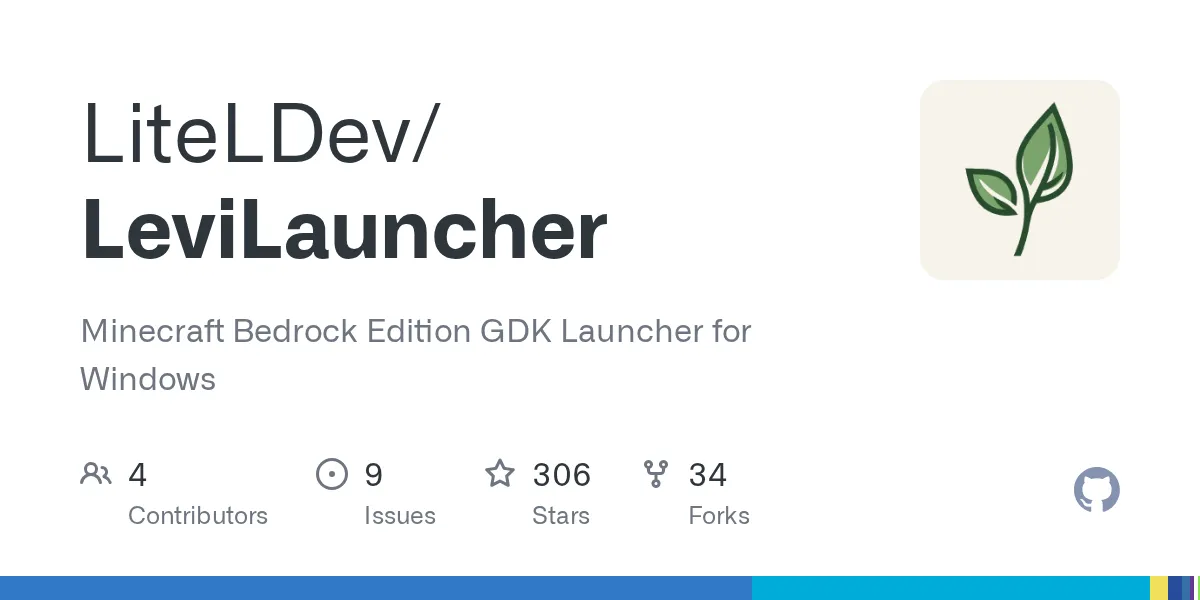
LiteLDev/LeviLauncher · github.com
LeviLauncher est un launcher Windows qui résout un problème courant avec Minecraft Bedrock : gérer plusieurs installations, mods et contenus sans encombrer votre système. Au lieu de vous débattre avec le launcher Microsoft par défaut, vous profitez d'environnements isolés, d'une organisation plus simple et d'un passage fluide entre les versions Release et Preview.
À quoi sert ce projet
Après quelque temps sur Minecraft Bedrock, la simplicité du launcher finit par montrer ses limites. Vous avez votre monde principal, un monde de test utilisant la dernière version Preview, quelques serveurs communautaires que vous fréquentez et cette installation modifiée créée pour jouer avec des amis. Tout se trouve dans la même arborescence de dossiers, passe par le même launcher et risque de se corrompre en cas de problème.
C'est là que LeviLauncher intervient. Conçue comme une application légère par la communauté LiteLDev, elle s'intercale entre vous et le jeu pour gérer les tâches fastidieuses : des installations distinctes pour vos versions Release et Preview, des dossiers de contenu isolés afin que vos mods ne contaminent pas votre monde de survie et une interface plus claire pour passer d'une configuration à l'autre sans redémarrer.
Le projet est écrit en TypeScript et compte 306 étoiles sur GitHub. Il reste donc assez spécialisé, mais fiable : le genre d'outil que les joueurs utilisent parce qu'il fonctionne vraiment, pas parce qu'il fait le buzz.
Pourquoi utiliser LeviLauncher
Pour être franc, vous n'en avez besoin que si vous vous reconnaissez dans l'une des situations suivantes.
Premièrement, vous utilisez des mods. Sur Minecraft Bedrock, les packs de comportements, packs de ressources et frameworks d'addons deviennent vite difficiles à gérer lorsque tout partage le même dossier de données. LeviLauncher isole les profils modifiés afin que votre installation vanilla stable reste intacte.
Deuxièmement, vous testez les versions Release et Preview. Si vous souhaitez essayer les nouvelles fonctionnalités sans détruire votre monde principal, disposer d'une installation dédiée à chaque version peut vous sauver la mise. Les versions Preview peuvent planter et les mondes se corrompre. Vous ne voulez pas que cela arrive à votre partie de survie principale.
Troisièmement, vous gérez des serveurs communautaires ou jouez dessus. Certains serveurs exigent des packs de ressources ou des réglages précis. Si vous alternez entre des serveurs publics et privés, gérer vos configurations avec LeviLauncher est bien plus pratique que de tout refaire manuellement à chaque fois.
Il existe aussi une quatrième raison : vous aimez simplement que tout soit bien organisé. Si le launcher par défaut vous agace et que vous voulez gérer vos jeux plus proprement, cet outil vous le permet sans ajouter de complexité.
Installation et prise en main
LeviLauncher nécessite Windows 10 ou 11, une copie officielle de Minecraft Bedrock Edition provenant du Microsoft Store, ainsi que Microsoft Gaming Services et Microsoft GameInput sur votre système. Si votre installation de Windows est récente, ces deux derniers composants sont presque certainement déjà présents.
Rendez-vous sur la page GitHub Releases à l'adresse https://github.com/LiteLDev/LeviLauncher/releases. Deux options de téléchargement sont proposées. Le programme d'installation (LeviLauncher-amd64-installer.exe) est la solution la plus pratique : lancez-le et laissez Windows s'occuper du reste. L'exécutable autonome (LeviLauncher.exe) fonctionne également si vous préférez éviter l'étape d'installation.
\n# Téléchargez le programme d'installation ou l'exécutable portable depuis GitHub Releases\n# Lancez LeviLauncher-amd64-installer.exe et suivez l'assistant d'installation\n# L'application vous guide pour associer votre compte Microsoft\nUne fois l'installation terminée, ouvrez LeviLauncher. L'application vous aidera à associer votre compte Microsoft et à localiser votre installation Minecraft existante. Si vous utilisiez auparavant le launcher par défaut, vous pouvez importer vos mondes et réglages actuels pour gagner du temps.
À noter : la dernière version (v0.3.13, publiée le 26 juin) corrige un plantage qui se produisait avec Minecraft Bedrock 1.26.31. Si vous utilisez cette version du jeu, vérifiez que LeviLauncher est bien à jour.
Les fonctionnalités vraiment utiles
Installations isolées : chaque profil créé utilise sa propre copie de Minecraft Bedrock. Votre installation modifiée n'interfère pas avec votre installation vanilla. Votre version Preview ne risque pas de corrompre vos mondes Release. C'est la fonction principale de l'outil, et elle remplit parfaitement son rôle.
Gestion des profils : vous pouvez créer plusieurs profils adaptés à différents usages. Les versions Release et Preview coexistent et vous passez de l'une à l'autre sans redémarrer l'application. Pour les utilisateurs avancés, c'est plus rapide que le launcher par défaut.
Compatibilité avec les mods et addons : LeviLauncher ne gère pas directement les mods, mais leur offre un environnement mieux organisé. Grâce aux dossiers isolés, l'ajout de packs de comportements ou de ressources dans une installation ne perturbe pas les autres.
Interface plus fluide : sur les machines modestes, l'interface est plus rapide et réactive que celle du launcher Microsoft Store. Si votre PC commence à dater, vos temps de lancement pourraient réellement s'améliorer.
Accès aux versions Preview : les joueurs Bedrock qui veulent découvrir les nouvelles fonctionnalités peuvent exécuter les versions Preview séparément, sans toucher à leur jeu principal. C'est particulièrement utile pour tester en avance les nouveautés liées aux biomes ou aux mécaniques de jeu.
Pièges courants et limitations
LeviLauncher est un launcher, pas un installateur de mods. Il n'automatise pas leur téléchargement et ne gère pas leurs dépendances. Vous devez toujours ajouter manuellement les packs de comportements et de ressources dans les bons dossiers. Si vous avez l'habitude des launchers de Java Edition qui installent les mods en un clic, la procédure de Bedrock vous semblera plus manuelle.
Les systèmes anti-triche de certains serveurs multijoueurs peuvent bloquer les launchers tiers. Consultez toujours les règles du serveur avant de vous connecter. La plupart des serveurs communautaires les acceptent, mais mieux vaut vérifier.
L'outil est uniquement disponible sous Windows. Les utilisateurs de Mac et Linux ne peuvent pas en profiter.
La désinstallation reste également très simple : supprimez l'application et vos dossiers de jeu demeureront intacts. Aucun élément caché dans les dossiers système ou aucune clé de registre ne viendra vous hanter plus tard. La suppression propre fait partie du fonctionnement prévu.
Les alternatives et leurs usages
Si vous cherchez seulement une interface plus simple sans avoir besoin d'isoler vos installations, le launcher Microsoft Store par défaut fait l'affaire. Il est moins abouti et plus lent sur les anciens systèmes, mais convient à une utilisation basique.
Si vous jouez à Java Edition, Minecraft Launcher et les launchers communautaires comme MultiMC proposent des fonctions d'isolation similaires, auxquelles s'ajoute une véritable intégration de l'installation des mods. Sur ce point, l'écosystème Bedrock a encore du retard à rattraper.
Pour modifier Minecraft Bedrock de manière poussée, certaines communautés préfèrent gérer les dossiers manuellement plutôt que d'utiliser un launcher. Cette méthode offre davantage de contrôle, mais demande plus de travail au départ. LeviLauncher propose un bon compromis : plus pratique que l'outil par défaut, plus simple qu'une gestion entièrement manuelle et davantage axé sur l'isolation que sur la prise en charge avancée des mods.
LeviLauncher vaut-il le détour ?
LeviLauncher mérite d'être installé si vous jouez à Bedrock Edition sous Windows et avez atteint les limites du launcher par défaut. Il n'est pas indispensable : c'est un outil pratique destiné aux joueurs dont les besoins sont mal couverts par le launcher classique.
La communauté est active, le projet est open source sous licence LGPL-3.0 et les derniers correctifs montrent qu'il est toujours maintenu. Si l'outil vous intrigue, téléchargez-le et essayez-le. Vous pourrez toujours revenir à une installation vanilla.
Si vous souhaitez configurer un serveur pour effectuer vos tests, utilisez notre outil de vérification du statut des serveurs Minecraft afin de surveiller l'état de votre installation. Et si vous travaillez avec des coordonnées entre plusieurs dimensions, le calculateur de portails du Nether vous fera gagner du temps en déterminant les positions exactes.