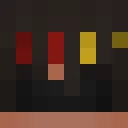
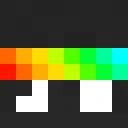
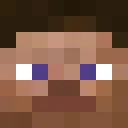
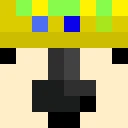
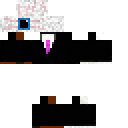
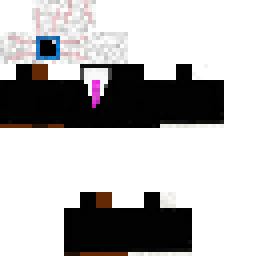
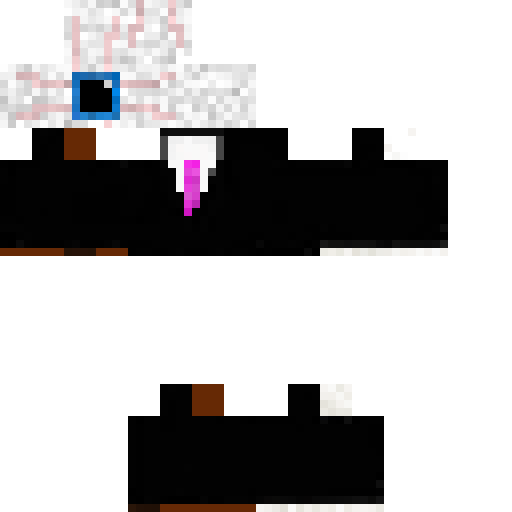
Skin Minecraft erinih
✓ Approuvé
Skin pour erinih
2
Téléchargements
2.5K
Vues
0
J'aime
Réactions
Connecte-toi pour réagir.
Informations sur le skin
Version Minecraft :Toutes
Taille du fichier :Inconnu
Genre :Inconnu
Téléchargé par :System
Minecraft profile
8a153148-5716-4885-8d5e-75b22dd8a739Model
classic
Views / 30 days
18
Observed names
Dates show when minecraft.how first observed each name.
erinih—
Skin history
History grows as minecraft.how observes profile changes.

Head command
/give @p minecraft:player_head[profile={name:"erinih"}]Utilisateurs avec la même texture (12 au total)
12
Total des utilisateurs
61.7K
Vues combinées
268
Téléchargements combinés
 GroxMaster
26.8K vues246 téléchargements
 Theobaldthebirdp
6.1K vues1 téléchargements
 eggchan_67
4.9K vues0 téléchargements
 RÈGLES:
- Garde les termes du jeu Minecraft en anglais, non traduits : mob, mobs, loot, spawn, spawner, build, builds, biome, redstone, nether, end, creeper, enderman, mod, mods, server, skin, vanilla, survival, creative, hardcore. Traite tout autre jargon spécifique à Minecraft de la même façon.
- Garde les noms propres, les noms d'utilisateur, les noms de marque, les numéros de version (1.20+), et le code tels quels.
- Français naturel et fluide ; n'ajoute ni n'enlève de sens ; aucun commentaire.
- Retourne UNIQUEMENT la traduction, rien d'autre (pas de guillemets, pas de notes).
EggchanSr
RÈGLES:
- Garde les termes du jeu Minecraft en anglais, non traduits : mob, mobs, loot, spawn, spawner, build, builds, biome, redstone, nether, end, creeper, enderman, mod, mods, server, skin, vanilla, survival, creative, hardcore. Traite tout autre jargon spécifique à Minecraft de la même façon.
- Garde les noms propres, les noms d'utilisateur, les noms de marque, les numéros de version (1.20+), et le code tels quels.
- Français naturel et fluide ; n'ajoute ni n'enlève de sens ; aucun commentaire.
- Retourne UNIQUEMENT la traduction, rien d'autre (pas de guillemets, pas de notes).
EggchanSr4.7K vues1 téléchargements
 eggchanglazer
3.4K vues1 téléchargements
 FroggyDude3
3.2K vues0 téléchargements
 eggchanfr
2.4K vues0 téléchargements
 eggchanMC
2.3K vues3 téléchargements
 Eggchan1111
2.2K vues0 téléchargements
 eggchan
1.8K vues13 téléchargements
 eggchan121
1.4K vues1 téléchargements
PNG · 64×64
Partager ce skin
Scannez avec votre téléphone pour partager ce skin
Tags
MinecraftSkinserinih
Questions fréquentes
Pour télécharger le skin Minecraft erinih :
- Cliquez sur le bouton « Télécharger » pour obtenir ce skin erinih gratuit
- Le fichier du skin
.pngsera enregistré sur votre appareil - Compatible à la fois avec Java Edition et Bedrock Edition
- Voir ci-dessous pour les instructions d'installation complètes
Pour appliquer le skin erinih :
- Connectez-vous à votre compte Mojang ou Microsoft sur le site officiel de Minecraft.
- Rendez-vous dans la section « Skins » de votre profil.
- Téléversez le fichier
.pngtéléchargé. - Lancez Minecraft et votre personnage utilisera désormais le skin erinih.
Remarque : la procédure peut varier légèrement entre Minecraft Java Edition et Minecraft Bedrock Edition.
Oui, le skin erinih est compatible à la fois avec Minecraft Java Edition et Minecraft Bedrock Edition. Cependant, la méthode d'application du skin peut différer légèrement entre les deux versions. Suivez les instructions de cette page pour votre édition spécifique.
Absolument ! Vous pouvez modifier le skin erinih à l'aide d'un éditeur de skins Minecraft. Ouvrez simplement le fichier
.png téléchargé dans l'éditeur, apportez vos modifications et enregistrez le fichier. Téléversez ensuite le skin modifié sur votre profil Minecraft.Si le skin erinih ne fonctionne pas, essayez ceci :
- Vérifiez que vous avez téléchargé le bon format de fichier
.png. - Assurez-vous d'utiliser la bonne version de Minecraft Java Edition ou Bedrock Edition.
- Vérifiez que le fichier du skin n'est pas corrompu. Re-téléchargez le skin si nécessaire.
- Déconnectez-vous puis reconnectez-vous à votre compte Mojang ou Microsoft pour actualiser votre profil.
Créez votre propre skin
Dessinez un skin Minecraft pixel perfect directement dans votre navigateur avec notre éditeur de skin 3D gratuit.
→ Créateur de Skins