Como Criar um Pacote de Texturas do Minecraft: Guia Completo
Os pacotes de texturas permitem transformar completamente a aparência do Minecraft, desde fazer árvores brilharem com luz neon até dar um toque fotorealista a tudo. Seja para criar seu próprio pacote ou modificar os existentes, você precisará das ferramentas certas, uma compreensão sólida da estrutura de arquivos do Minecraft e, honestamente, mais paciência do que você pensaria. Este guia o acompanha por tudo, desde o setup inicial até o teste e distribuição do seu pacote final.
O que é um Pacote de Texturas?
Um pacote de texturas (chamado oficialmente de resource pack nas versões mais recentes) é basicamente um arquivo ZIP contendo imagens PNG que substituem as texturas padrão do jogo. Cada bloco, item, entidade e elemento da interface tem seu próprio arquivo de textura. Quando você substitui esses PNGs por versões personalizadas, o Minecraft carrega-os em vez dos padrões.
A coisa é, os pacotes de texturas não são apenas brilho visual. Eles podem mudar completamente a sensação completa do seu mundo do Minecraft. Alguns jogadores usam-nos por motivos de nostalgia (será que alguém mais sente falta daqueles texturas antigas?). Outros desejam fotorealismo, cartunização ou algo completamente surreal. Não há um único motivo "certo" para criá-los, o que é, tipo, o ponto principal.
A Edição Bedrock também suporta-los, embora o setup difira ligeiramente da Edição Java. O conceito central permanece o mesmo, no entanto.
Obtendo as Ferramentas Certas
Você não precisa de software caro. Aqui está o que realmente funciona:
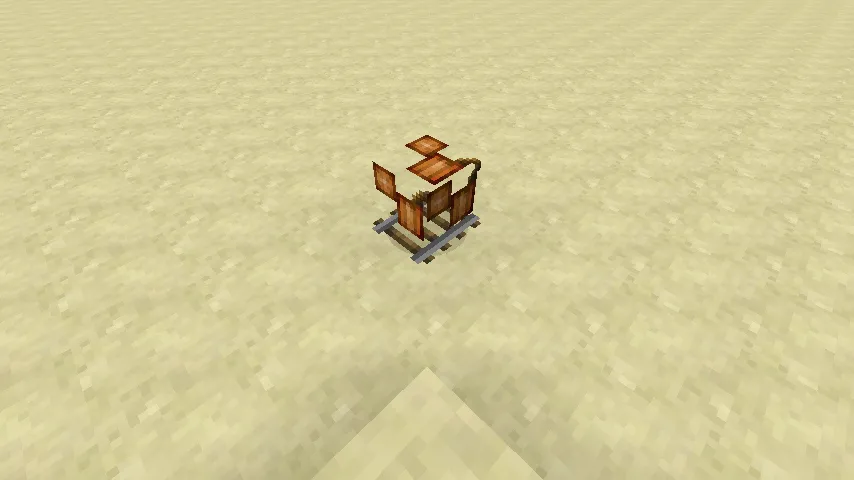
- Software de edição de imagem: O Photoshop funciona muito bem, mas cobra dinheiro. Alternativas gratuitas são GIMP (potente, às vezes desajeitado) ou Paint.net (mais simples, totalmente capaz). O Aseprite é excelente se você quiser arte perfeita em pixel, mas também cobra um pouco. Eu testei pacotes feitos em todos esses e todos produzem resultados sólidos.
- Ferramenta de compressão ZIP: Windows e Mac têm essas ferramentas embutidas, mas 7-Zip ou WinRAR dão mais controle. E isso importa porque a estrutura de pasta nos resource packs precisa ser exata.
- Ferramenta de comparação de texturas: Opcional, mas útil. Eu uso um visualizador de imagem simples para comparar minhas texturas lado a lado com as texturas vanilla. Ajuda a capturar inconsistências que você poderia perder de outro modo.
Honestamente? Comece baixando um pacote de texturas existente do CurseForge e modifique-o em vez de construir do zero. Você entenderá a estrutura de pasta muito mais rápido e gastará menos tempo lutando com organização de arquivos.
Compreendendo a Estrutura de Pasta
Aqui é onde a maioria das pessoas tropeça. Seu resource pack precisa desse layout exato, ou o Minecraft simplesmente ignora:
- pack.mcmeta (um arquivo de texto com informações do pacote)
- assets/
- minecraft/
- textures/ (contém block/, item/, entity/, gui/ e mais)
- sounds/
- models/
- minecraft/
A estrutura é rigorosa. Os assets vão em minecraft/textures/, então pastas separadas para blocos, itens, entidades, elementos GUI. Um arquivo deslocado e nada carrega.
O arquivo pack.mcmeta é a parte mais importante. É um arquivo JSON simples que diz ao Minecraft qual versão o pacote alvo. Veja como fica:
{
"pack": {
"pack_format": 32,
"description": "Meu Pacote Personalizado"
}
}
O número pack_format muda com cada versão do Minecraft. Para o lançamento atual do Java (26.2), é o formato 32. Para versões mais antigas, é menor. Use o número errado e os jogadores recebem uma mensagem de erro sobre versões incompatíveis.
O Trabalho Real: Projetando Suas Texturas
Aqui é onde você realmente cria algo. Cada textura vanilla no Minecraft é 16x16 pixels na resolução padrão, mas pacotes modernos frequentemente usam 32x32, 64x64 ou maior para detalhes extras. Eu fiz pacotes em todas essas resoluções. Honestamente? 32x32 se sente como o doce ponto entre qualidade visual e tamanho de arquivo razoável.
Comece com uma categoria. Escolha algo que você verá constantemente - blocos como terra, grama, pedra. Substitua-os um a um. Isso lhe dá feedback rápido e o mantém motivado em vez de olhar para uma lista de 500 texturas para fazer.
A consistência de cor importa mais do que você pensaria. Seu pacote deve sentir-se coeso. Texturas de outlier estranhos saltam imediatamente e arruinam o estético.
Há uma arte em escalar texturas adequadamente. Se você vai de 16x16 para 64x64 e apenas usa zoom normal, fica borroso. O escalonamento "Sem Halo" do GIMP funciona okay. Às vezes você é melhor recriando manualmente os detalhes no tamanho maior para manter tudo afiado.
Pacotes de texturas avançados incluem modelos personalizados (em assets/minecraft/models/) que realmente mudam as formas de blocos e aparências de itens. Isso é de nível superior. Comece apenas com texturas primeiro. Se sinta confortável com isso antes de adicionar complexidade.
Testando Seu Pacote Antes de Compartilhá-lo
Você não pode apenas adivinhar. Teste constantemente. Arraste o arquivo ZIP para a pasta resourcepacks (Edição Java: .minecraft/resourcepacks/), inicie o jogo, selecione-o e veja como realmente fica no mundo.
Erros comuns que eu pego durante o teste:
- Esquecer de atualizar pack.mcmeta ao suportar uma nova versão do Minecraft
- Texturas com dimensões erradas (32x32 quando o jogo espera 16x16)
- Transparência quebrada onde as coisas deveriam ser sólidas, mas não são
- Texturas que parecem boas no editor, mas completamente diferentes quando colocadas no mundo
- Cores que parecem ótimas em luz de dia, mas se tornam lamaçudas subterrâneo
Teste em cavernas, submerso, no Nether, com diferentes configurações gráficas. A iluminação muda tudo. Uma textura que brilha em luz de dia pode parecer completamente errada quando está escuro.
Teste em servidores multiplayer, se possível. O renderizado às vezes se comporta de maneira diferente em servidores dedicados, e você quer capturar isso antes do lançamento.
Se você está construindo pacotes de texturas para um ambiente de servidor multiplayer, você pode querer usar nosso Criador de MOTD do Minecraft para personalizar a mensagem de boas-vindas do seu servidor ao mesmo tempo. Marca coerente importa.
Compartilhando e Distribuindo Seu Pacote
Uma vez satisfeito, a maioria das pessoas carrega para CurseForge ou Modrinth para Edição Java. Ambos são gratuitos, lidam com gerenciamento de versões e permitem que os jogadores deixem feedback. A comunidade lá é geralmente bastante suportiva também.
A Edição Bedrock é mais complicada. O Marketplace oficial exige aprovação, o que leva tempo. A maioria dos criadores Bedrock acaba em sites de distribuição alternativos.
Crie uma boa imagem de prévia - uma captura de tela que realmente mostra seu pacote em ação. Isso é o que convence as pessoas a baixar. Escreva uma descrição sólida explicando quais versões do Minecraft ele suporta e qual é o estético pretendido. Inclua um registro de alterações quando atualizar. As pessoas querem saber o que realmente mudou.
Se você estiver personalizando pacotes de texturas para servidores multiplayer complexos com rotas de viagem personalizadas pelo Nether, você também pode querer verificar nosso Calculadora de Portal do Nether para otimizar os posicionamentos dos portais. Economiza dores de cabeça quando múltiplas pessoas estão construindo no mesmo espaço.
Mantendo Seu Pacote Vivo
Seu primeiro pacote não será perfeito. Isso é completamente normal. Conversa direta, a melhora vem da iteração e do feedback.
Poste em comunidades de pacotes de texturas. Servidores Discord, Reddit, fóruns - a maioria das comunidades é genuinamente útil sobre detectar cores estranhas ou estilos inconsistentes. A crítica dói às vezes, mas é como você melhora.
Atualize seu pacote quando novas versões do Minecraft forem lançadas. Você não precisa adicionar novas texturas para cada atualização. Apenas atualize pack.mcmeta para o novo número de formato e você geralmente está pronto. Falando a sério - é por isso que tantos pacotes de texturas no CurseForge são rotulados como "abandonados". Atualizar leva como cinco minutos.
Considere adicionar sons ou música personalizados. Isso vai em assets/minecraft/sounds/ e honestamente, pode realmente aprimorar a atmosfera se você estiver visando um vibe específico. Um pacote de texturas pacífico com sons de floresta ambientes atinge diferente do que apenas visuais.
Mantenha uma história de versões. Registre o que você mudou em cada atualização. Os jogadores apreciam saber o que você realmente reparou versus apenas aumentou o número da versão.

Lead writer at minecraft.how. Long-time Minecraft player running a small SMP server, testing every build, mod, and seed before writing about it.
Have a Question or Tip about this Guide?Community Q&A
Ask a question or help other players below. Join the discussion and share your Minecraft tips!
Comentários
Nenhum comentário ainda. Seja o primeiro a compartilhar sua opinião!