Minegrub-Theme: Leve o Minecraft para sua Tela de Inicializa
"Um Tema Grub no estilo do Minecraft!"
Lxtharia/minegrub-theme · github.com
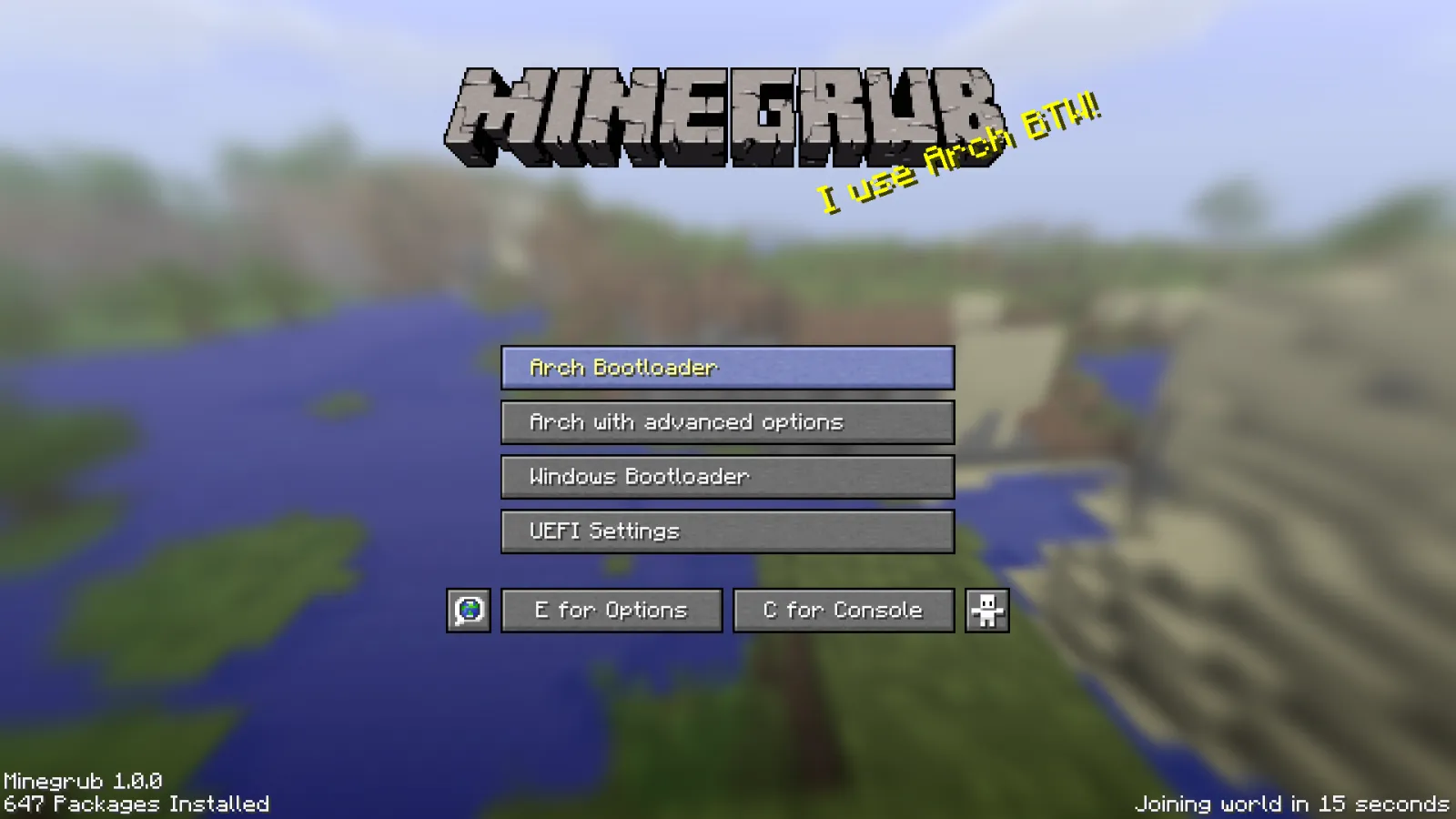
Você já iniciou sua máquina Linux e desejou que o menu GRUB parecesse metade tão legal quanto o Minecraft? O Minegrub-theme substitui a tela de inicialização padrão em preto e branco por um redesenho completo do Minecraft com blocos, a fonte icônica do Minecraft e fundos personalizáveis. É puramente cosmético, mas se você é fã do Minecraft rodando Linux, é uma forma divertida de adicionar personalidade ao seu sistema.
O que este Projeto Faz
Se você está acostumado a olhar fixamente para um menu de carregador GRUB simples pelos 10 segundos que leva para seu sistema iniciar, o Minegrub-theme pode fazer você sorrir. É uma reformulação visual completa que transforma sua tela de inicialização em algo que parece saído diretamente do Minecraft. O menu aparece com as cores clássicas do Minecraft - essa estética de blocos, as fontes familiares - e até exibe informações de status úteis com um toque do Minecraft.
O tema inclui texto de inicialização personalizável (mais sobre isso depois), um fundo estilo Minecraft e botões que realmente parecem decentes em vez dos retângulos cinza padrão. E aqui está o ponto - funciona em qualquer sistema Linux usando GRUB2, o que abrange a maioria das principais distribuições.
Uma nota rápida: você precisará de acesso root para instalá-lo, e seu sistema precisa estar usando especificamente GRUB2, não o GRUB mais antigo. Se você não tem certeza qual tem, pode executar grub-mkconfig -V para verificar.
O projeto tem mais de 4.400 estrelas no GitHub, o que diz que este não é um projeto paralelo abandonado. É ativamente mantido e há uma comunidade real em torno disso.
Por que Você Usaria
Olha, isso é puramente cosmético. Não acelera sua inicialização, não adiciona recursos ao GRUB e não ajudará você a depurar problemas de inicialização. Mas se você é alguém que adora Minecraft - seja testando ferramentas de servidor com um testador Votifier, navegando em servidores comunitários de qualidade ou apenas apaixonado pelo jogo - estender esse amor para todo o seu sistema faz sentido.
Algumas pessoas mantêm o Minecraft rodando em segundo plano enquanto mexem. Outras têm fundos de desktop personalizados do Minecraft. Isso apenas leva isso adiante.
Há algo legal sobre os poucos segundos antes de sua tela de login aparecer se tornando um pouco menos utilitária. Além disso, é um assunto de conversa. Amigos veem sua tela de inicialização e imediatamente entendem do que você gosta.
Como Instalar
O projeto fornece um caminho de instalação manual e um script que faz a maior parte do trabalho para você. Vamos começar com o script já que é mais simples.
Primeiro, clone o repositório:
git clone https://github.com/Lxtharia/minegrub-theme.git
cd minegrub-theme
Depois execute o script de instalação com sudo:
sudo./install_theme.shO script guiará você pela configuração, deixará você escolher um fundo se quiser e manipulará a configuração do sistema automaticamente. É o caminho que eu recomendaria a menos que você goste de mexer manualmente.
Se você preferir fazer as coisas manualmente, aqui está o que acontece nos bastidores. Copie a pasta minegrub para seu diretório de temas GRUB:
sudo cp -ruv./minegrub /boot/grub/themes/Depois edite seu arquivo de configuração GRUB em /etc/default/grub e encontre ou adicione esta linha:
GRUB_THEME=/boot/grub/themes/minegrub/theme.txtApós salvar, reconstrua sua configuração GRUB:
sudo grub-mkconfig -o /boot/grub/grub.cfgReinicie e você deve ver o tema Minecraft na próxima inicialização. Uma ressalva importante: alguns sistemas usam /boot/grub2 em vez de /boot/grub. Verifique a estrutura do diretório de inicialização com ls /boot/ antes de executar os comandos.
Opções de Personalização
O tema padrão fica ótimo, mas o minegrub-theme fica mais interessante quando você o personaliza. Imagens de fundo são a mudança mais fácil. O projeto inclui uma pasta chamada background_options/ com várias imagens para escolher - biomas clássicos do Minecraft, esse tipo de coisa. Você pode usar o script choose_background.sh incluído para escolher um, ou soltar seu próprio PNG na pasta minegrub/ e nomeá-lo background.png.
O texto de inicialização (essa mensagem na parte inferior da tela de inicialização) também é configurável. Você pode defini-lo para mostrar texto aleatório a cada inicialização ou escolher algo estático. Algumas pessoas o definem como o nome do sistema, outras optam por algo engraçado.
Há também um arquivo de serviço que pode atualizar automaticamente coisas como seu fundo ou exibir contagens de pacotes na hora da inicialização. Quer um fundo diferente cada vez que você inicializa? Você pode adicionar várias imagens a minegrub/backgrounds/ e usar o serviço de atualização para randomizar qual aparece. Bem legal para manter as coisas novas.
Dicas, Armadilhas e Pegadinhas
A contagem de opções de inicialização engana um número surpreendente de pessoas. GRUB permite configurar quantas opções de inicialização aparecem (versões de kernel, modo de recuperação, etc.). Se você tem muito mais opções de inicialização do que o tema espera, os botões do menu podem se sobrepor ou parecer estranhos. O arquivo de configuração tem uma configuração chamada boot-options-count que você precisará ajustar para corresponder à sua configuração atual.
Outra surpresa comum: o tema usa fontes específicas do Minecraft. Se essas fontes não estiverem instaladas no seu sistema, voltará para outra coisa e não ficará bem. A maioria das distros Linux modernas lidam bem com isso, mas vale a pena verificar se algo parecer estranho.
A coisa /boot/grub2 versus /boot/grub que mencionei anteriormente também engana pessoas.
Uma coisa a mais - se você aplicar atualizações ou reinstalar GRUB através de um gerenciador de pacotes, pode desfazer seu tema. Não é permanente, você só precisa executar grub-mkconfig novamente. Não é uma grande coisa, apenas algo para ter em mente.
Outros Temas Linux do Minecraft
Se você ama a estética do Minecraft no Linux, o minegrub-theme não é sua única opção - embora seja provavelmente a mais polida. Há um projeto complementar chamado minegrub-world-sel-theme que estiliza sua tela de seleção de mundo da mesma forma. Se você faz dual-boot e precisa escolher qual SO carregar, ambas as telas podem corresponder. Há também um projeto que combina ambos os temas no que eles chamam de "double-minegrub-menu" para que tudo pareça coesivo.
Além do ecossistema GRUB, a comunidade Minecraft Linux criou temas para outras partes do seu sistema. Há um tema SDDM do Minecraft (essa é sua tela de login), um tema Plymouth (a tela de inicialização durante a inicialização) e até uma tela de Splash do KDE que aparece enquanto os mundos carregam. Cada um atende a uma necessidade diferente dependendo de quais partes do seu sistema você quer Minecraftificar.
O ecossistema é honestamente muito legal. Você poderia teoricamente temático toda sua experiência de inicialização e login para se parecer com Minecraft se realmente quisesse. Alguns fazem.

Lead writer at minecraft.how. Long-time Minecraft player running a small SMP server, testing every build, mod, and seed before writing about it.
Comentários
Nenhum comentário ainda. Seja o primeiro a compartilhar sua opinião!