Skin de Minecraft SkinStorage é uma ferramenta que permite aos jogadores do Minecraft gerenciar e organizar suas skins de maneira eficiente. Com o SkinStorage, você pode facilmente adicionar, remover, ou até mesmo compartilhar skins com outros jogadores em um servidor. Além disso, a ferramenta oferece funcionalidades avançadas para quem gosta de personalizar sua experiência no jogo, desde a sobrevivência em modos Survival ou Hardcore até a criação livre no modo Creative, independentemente do biome ou da presença de mobs como creeper ou enderman. Se você está jogando em uma versão como a 1.20 ou superior, ou até mesmo com mods que alteram o nether ou o end, o SkinStorage se adapta para atender às suas necessidades de skin, mantendo a compatibilidade com o vanilla do jogo e até mesmo com projetos de build complexos que utilizam redstone. Para usá-lo, basta seguir os passos abaixo: 1. **Baixe o SkinStorage**: Obtenha a última versão do SkinStorage. Certifique-se de que ela é compatível com sua versão do Minecraft (1.20+). 2. **Instale o Mod (se aplicável)**: Se você está usando mods, instale o SkinStorage como faria com qualquer outro mod, garantindo que o launcher ou o servidor (se estiver jogando online) esteja configurado para usar os mods. 3. **Acesse o SkinStorage no Jogo**: - **Single Player**: Após a instalação, entre no seu mundo. O SkinStorage deverá aparecer na sua interface, possivelmente acessível por um botão ou comando específico (verifique a documentação do SkinStorage para o comando exato, pois pode variar). - **Multiplayer (Servidor)**: Se o servidor já tiver o SkinStorage instalado, acesse o menu do SkinStorage conforme instruções do administrador do servidor ou documento do mod. 4. **Gerencie suas Skins**: - **Adicionar Skin**: Use a interface do SkinStorage para carregar suas skins. Você pode carregar de arquivos locais ou, dependendo da funcionalidade, até mesmo baixar de repositórios online diretamente no jogo. - **Remover/Alternar Skins**: Selecione uma skin na lista do SkinStorage para usá-la, ou remova aquelas que não deseja mais. 5. **Compartilhamento (Se Aplicável)**: Se o servidor ou a versão do SkinStorage suportar, você pode compartilhar skins com outros jogadores com um clique. Lembre-se, sempre verifique as permissões e regras do servidor antes de compartilhar ou adicionar qualquer conteúdo. Além disso, para builds complexos ou spawn personalizados com spawners, o SkinStorage não interfere diretamente nesses aspectos, focando-se exclusivamente nas skins.
✓ Aprovado
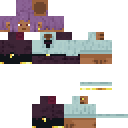
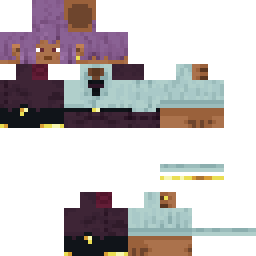
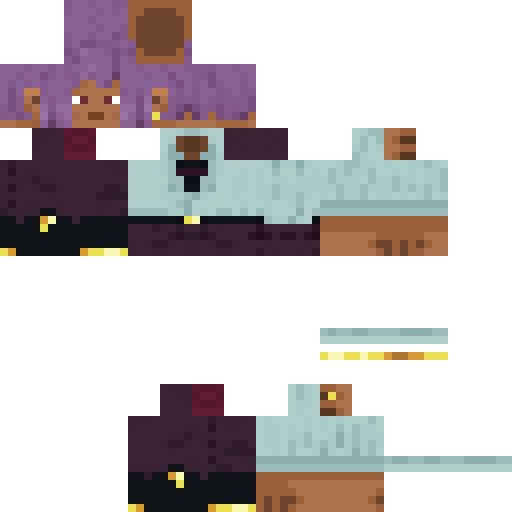
SkinStorage é uma skin de jogador do Minecraft. Baixe-a e use em qualquer servidor ou em modo single-player. Seu personagem ganha uma aparência distintiva com tema de armazenamento. Faça parte do seu perfil hoje.
0
Downloads
5.3K
Visualizações
0
Curtidas
Reações
Entre para reagir.
Informações da skin
Versão do Minecraft:Qualquer
Tamanho do arquivo:Desconhecido
Gênero:Desconhecido
Enviado por:System
Minecraft profile
77249cdf-4ecf-472c-9322-3ef4c34e902eModel
classic
Views / 30 days
13
Observed names
Dates show when minecraft.how first observed each name.
SkinStorage é uma ferramenta que permite aos jogadores do Minecraft gerenciar e organizar suas skins de maneira eficiente. Com o SkinStorage, você pode facilmente adicionar, remover, ou até mesmo compartilhar skins com outros jogadores em um servidor. Além disso, a ferramenta oferece funcionalidades avançadas para quem gosta de personalizar sua experiência no jogo, desde a sobrevivência em modos Survival ou Hardcore até a criação livre no modo Creative, independentemente do biome ou da presença de mobs como creeper ou enderman. Se você está jogando em uma versão como a 1.20 ou superior, ou até mesmo com mods que alteram o nether ou o end, o SkinStorage se adapta para atender às suas necessidades de skin, mantendo a compatibilidade com o vanilla do jogo e até mesmo com projetos de build complexos que utilizam redstone. Para usá-lo, basta seguir os passos abaixo:
1. **Baixe o SkinStorage**: Obtenha a última versão do SkinStorage. Certifique-se de que ela é compatível com sua versão do Minecraft (1.20+).
2. **Instale o Mod (se aplicável)**: Se você está usando mods, instale o SkinStorage como faria com qualquer outro mod, garantindo que o launcher ou o servidor (se estiver jogando online) esteja configurado para usar os mods.
3. **Acesse o SkinStorage no Jogo**:
- **Single Player**: Após a instalação, entre no seu mundo. O SkinStorage deverá aparecer na sua interface, possivelmente acessível por um botão ou comando específico (verifique a documentação do SkinStorage para o comando exato, pois pode variar).
- **Multiplayer (Servidor)**: Se o servidor já tiver o SkinStorage instalado, acesse o menu do SkinStorage conforme instruções do administrador do servidor ou documento do mod.
4. **Gerencie suas Skins**:
- **Adicionar Skin**: Use a interface do SkinStorage para carregar suas skins. Você pode carregar de arquivos locais ou, dependendo da funcionalidade, até mesmo baixar de repositórios online diretamente no jogo.
- **Remover/Alternar Skins**: Selecione uma skin na lista do SkinStorage para usá-la, ou remova aquelas que não deseja mais.
5. **Compartilhamento (Se Aplicável)**: Se o servidor ou a versão do SkinStorage suportar, você pode compartilhar skins com outros jogadores com um clique.
Lembre-se, sempre verifique as permissões e regras do servidor antes de compartilhar ou adicionar qualquer conteúdo. Além disso, para builds complexos ou spawn personalizados com spawners, o SkinStorage não interfere diretamente nesses aspectos, focando-se exclusivamente nas skins.—
Skin history
History grows as minecraft.how observes profile changes.

Head command
/give @p minecraft:player_head[profile={name:"SkinStorage é uma ferramenta que permite aos jogadores do Minecraft gerenciar e organizar suas skins de maneira eficiente. Com o SkinStorage, você pode facilmente adicionar, remover, ou até mesmo compartilhar skins com outros jogadores em um servidor. Além disso, a ferramenta oferece funcionalidades avançadas para quem gosta de personalizar sua experiência no jogo, desde a sobrevivência em modos Survival ou Hardcore até a criação livre no modo Creative, independentemente do biome ou da presença de mobs como creeper ou enderman. Se você está jogando em uma versão como a 1.20 ou superior, ou até mesmo com mods que alteram o nether ou o end, o SkinStorage se adapta para atender às suas necessidades de skin, mantendo a compatibilidade com o vanilla do jogo e até mesmo com projetos de build complexos que utilizam redstone. Para usá-lo, basta seguir os passos abaixo:

1. **Baixe o SkinStorage**: Obtenha a última versão do SkinStorage. Certifique-se de que ela é compatível com sua versão do Minecraft (1.20+).

2. **Instale o Mod (se aplicável)**: Se você está usando mods, instale o SkinStorage como faria com qualquer outro mod, garantindo que o launcher ou o servidor (se estiver jogando online) esteja configurado para usar os mods.

3. **Acesse o SkinStorage no Jogo**:
   - **Single Player**: Após a instalação, entre no seu mundo. O SkinStorage deverá aparecer na sua interface, possivelmente acessível por um botão ou comando específico (verifique a documentação do SkinStorage para o comando exato, pois pode variar).
   - **Multiplayer (Servidor)**: Se o servidor já tiver o SkinStorage instalado, acesse o menu do SkinStorage conforme instruções do administrador do servidor ou documento do mod.

4. **Gerencie suas Skins**:
   - **Adicionar Skin**: Use a interface do SkinStorage para carregar suas skins. Você pode carregar de arquivos locais ou, dependendo da funcionalidade, até mesmo baixar de repositórios online diretamente no jogo.
   - **Remover/Alternar Skins**: Selecione uma skin na lista do SkinStorage para usá-la, ou remova aquelas que não deseja mais.

5. **Compartilhamento (Se Aplicável)**: Se o servidor ou a versão do SkinStorage suportar, você pode compartilhar skins com outros jogadores com um clique.

Lembre-se, sempre verifique as permissões e regras do servidor antes de compartilhar ou adicionar qualquer conteúdo. Além disso, para builds complexos ou spawn personalizados com spawners, o SkinStorage não interfere diretamente nesses aspectos, focando-se exclusivamente nas skins."}]PNG · 64×64
Compartilhar esta skin
Escaneie com seu celular para compartilhar esta skin
Tags
MinecraftSkinsSkinStorage é uma ferramenta que permite aos jogadores do Minecraft gerenciar e organizar suas skins de maneira eficiente. Com o SkinStorage, você pode facilmente adicionar, remover, ou até mesmo compartilhar skins com outros jogadores em um servidor. Além disso, a ferramenta oferece funcionalidades avançadas para quem gosta de personalizar sua experiência no jogo, desde a sobrevivência em modos Survival ou Hardcore até a criação livre no modo Creative, independentemente do biome ou da presença de mobs como creeper ou enderman. Se você está jogando em uma versão como a 1.20 ou superior, ou até mesmo com mods que alteram o nether ou o end, o SkinStorage se adapta para atender às suas necessidades de skin, mantendo a compatibilidade com o vanilla do jogo e até mesmo com projetos de build complexos que utilizam redstone. Para usá-lo, basta seguir os passos abaixo:
1. **Baixe o SkinStorage**: Obtenha a última versão do SkinStorage. Certifique-se de que ela é compatível com sua versão do Minecraft (1.20+).
2. **Instale o Mod (se aplicável)**: Se você está usando mods, instale o SkinStorage como faria com qualquer outro mod, garantindo que o launcher ou o servidor (se estiver jogando online) esteja configurado para usar os mods.
3. **Acesse o SkinStorage no Jogo**:
- **Single Player**: Após a instalação, entre no seu mundo. O SkinStorage deverá aparecer na sua interface, possivelmente acessível por um botão ou comando específico (verifique a documentação do SkinStorage para o comando exato, pois pode variar).
- **Multiplayer (Servidor)**: Se o servidor já tiver o SkinStorage instalado, acesse o menu do SkinStorage conforme instruções do administrador do servidor ou documento do mod.
4. **Gerencie suas Skins**:
- **Adicionar Skin**: Use a interface do SkinStorage para carregar suas skins. Você pode carregar de arquivos locais ou, dependendo da funcionalidade, até mesmo baixar de repositórios online diretamente no jogo.
- **Remover/Alternar Skins**: Selecione uma skin na lista do SkinStorage para usá-la, ou remova aquelas que não deseja mais.
5. **Compartilhamento (Se Aplicável)**: Se o servidor ou a versão do SkinStorage suportar, você pode compartilhar skins com outros jogadores com um clique.
Lembre-se, sempre verifique as permissões e regras do servidor antes de compartilhar ou adicionar qualquer conteúdo. Além disso, para builds complexos ou spawn personalizados com spawners, o SkinStorage não interfere diretamente nesses aspectos, focando-se exclusivamente nas skins.
Perguntas frequentes
Para baixar a skin Minecraft SkinStorage é uma ferramenta que permite aos jogadores do Minecraft gerenciar e organizar suas skins de maneira eficiente. Com o SkinStorage, você pode facilmente adicionar, remover, ou até mesmo compartilhar skins com outros jogadores em um servidor. Além disso, a ferramenta oferece funcionalidades avançadas para quem gosta de personalizar sua experiência no jogo, desde a sobrevivência em modos Survival ou Hardcore até a criação livre no modo Creative, independentemente do biome ou da presença de mobs como creeper ou enderman. Se você está jogando em uma versão como a 1.20 ou superior, ou até mesmo com mods que alteram o nether ou o end, o SkinStorage se adapta para atender às suas necessidades de skin, mantendo a compatibilidade com o vanilla do jogo e até mesmo com projetos de build complexos que utilizam redstone. Para usá-lo, basta seguir os passos abaixo:
1. **Baixe o SkinStorage**: Obtenha a última versão do SkinStorage. Certifique-se de que ela é compatível com sua versão do Minecraft (1.20+).
2. **Instale o Mod (se aplicável)**: Se você está usando mods, instale o SkinStorage como faria com qualquer outro mod, garantindo que o launcher ou o servidor (se estiver jogando online) esteja configurado para usar os mods.
3. **Acesse o SkinStorage no Jogo**:
- **Single Player**: Após a instalação, entre no seu mundo. O SkinStorage deverá aparecer na sua interface, possivelmente acessível por um botão ou comando específico (verifique a documentação do SkinStorage para o comando exato, pois pode variar).
- **Multiplayer (Servidor)**: Se o servidor já tiver o SkinStorage instalado, acesse o menu do SkinStorage conforme instruções do administrador do servidor ou documento do mod.
4. **Gerencie suas Skins**:
- **Adicionar Skin**: Use a interface do SkinStorage para carregar suas skins. Você pode carregar de arquivos locais ou, dependendo da funcionalidade, até mesmo baixar de repositórios online diretamente no jogo.
- **Remover/Alternar Skins**: Selecione uma skin na lista do SkinStorage para usá-la, ou remova aquelas que não deseja mais.
5. **Compartilhamento (Se Aplicável)**: Se o servidor ou a versão do SkinStorage suportar, você pode compartilhar skins com outros jogadores com um clique.
Lembre-se, sempre verifique as permissões e regras do servidor antes de compartilhar ou adicionar qualquer conteúdo. Além disso, para builds complexos ou spawn personalizados com spawners, o SkinStorage não interfere diretamente nesses aspectos, focando-se exclusivamente nas skins.:
- Clique no botão «Baixar» para obter esta skin SkinStorage é uma ferramenta que permite aos jogadores do Minecraft gerenciar e organizar suas skins de maneira eficiente. Com o SkinStorage, você pode facilmente adicionar, remover, ou até mesmo compartilhar skins com outros jogadores em um servidor. Além disso, a ferramenta oferece funcionalidades avançadas para quem gosta de personalizar sua experiência no jogo, desde a sobrevivência em modos Survival ou Hardcore até a criação livre no modo Creative, independentemente do biome ou da presença de mobs como creeper ou enderman. Se você está jogando em uma versão como a 1.20 ou superior, ou até mesmo com mods que alteram o nether ou o end, o SkinStorage se adapta para atender às suas necessidades de skin, mantendo a compatibilidade com o vanilla do jogo e até mesmo com projetos de build complexos que utilizam redstone. Para usá-lo, basta seguir os passos abaixo: 1. **Baixe o SkinStorage**: Obtenha a última versão do SkinStorage. Certifique-se de que ela é compatível com sua versão do Minecraft (1.20+). 2. **Instale o Mod (se aplicável)**: Se você está usando mods, instale o SkinStorage como faria com qualquer outro mod, garantindo que o launcher ou o servidor (se estiver jogando online) esteja configurado para usar os mods. 3. **Acesse o SkinStorage no Jogo**: - **Single Player**: Após a instalação, entre no seu mundo. O SkinStorage deverá aparecer na sua interface, possivelmente acessível por um botão ou comando específico (verifique a documentação do SkinStorage para o comando exato, pois pode variar). - **Multiplayer (Servidor)**: Se o servidor já tiver o SkinStorage instalado, acesse o menu do SkinStorage conforme instruções do administrador do servidor ou documento do mod. 4. **Gerencie suas Skins**: - **Adicionar Skin**: Use a interface do SkinStorage para carregar suas skins. Você pode carregar de arquivos locais ou, dependendo da funcionalidade, até mesmo baixar de repositórios online diretamente no jogo. - **Remover/Alternar Skins**: Selecione uma skin na lista do SkinStorage para usá-la, ou remova aquelas que não deseja mais. 5. **Compartilhamento (Se Aplicável)**: Se o servidor ou a versão do SkinStorage suportar, você pode compartilhar skins com outros jogadores com um clique. Lembre-se, sempre verifique as permissões e regras do servidor antes de compartilhar ou adicionar qualquer conteúdo. Além disso, para builds complexos ou spawn personalizados com spawners, o SkinStorage não interfere diretamente nesses aspectos, focando-se exclusivamente nas skins. gratuita
- O arquivo da skin
.pngserá salvo no seu dispositivo - Funciona tanto com Java Edition quanto com Bedrock Edition
- Veja abaixo as instruções completas de instalação
Para aplicar a skin SkinStorage é uma ferramenta que permite aos jogadores do Minecraft gerenciar e organizar suas skins de maneira eficiente. Com o SkinStorage, você pode facilmente adicionar, remover, ou até mesmo compartilhar skins com outros jogadores em um servidor. Além disso, a ferramenta oferece funcionalidades avançadas para quem gosta de personalizar sua experiência no jogo, desde a sobrevivência em modos Survival ou Hardcore até a criação livre no modo Creative, independentemente do biome ou da presença de mobs como creeper ou enderman. Se você está jogando em uma versão como a 1.20 ou superior, ou até mesmo com mods que alteram o nether ou o end, o SkinStorage se adapta para atender às suas necessidades de skin, mantendo a compatibilidade com o vanilla do jogo e até mesmo com projetos de build complexos que utilizam redstone. Para usá-lo, basta seguir os passos abaixo:
1. **Baixe o SkinStorage**: Obtenha a última versão do SkinStorage. Certifique-se de que ela é compatível com sua versão do Minecraft (1.20+).
2. **Instale o Mod (se aplicável)**: Se você está usando mods, instale o SkinStorage como faria com qualquer outro mod, garantindo que o launcher ou o servidor (se estiver jogando online) esteja configurado para usar os mods.
3. **Acesse o SkinStorage no Jogo**:
- **Single Player**: Após a instalação, entre no seu mundo. O SkinStorage deverá aparecer na sua interface, possivelmente acessível por um botão ou comando específico (verifique a documentação do SkinStorage para o comando exato, pois pode variar).
- **Multiplayer (Servidor)**: Se o servidor já tiver o SkinStorage instalado, acesse o menu do SkinStorage conforme instruções do administrador do servidor ou documento do mod.
4. **Gerencie suas Skins**:
- **Adicionar Skin**: Use a interface do SkinStorage para carregar suas skins. Você pode carregar de arquivos locais ou, dependendo da funcionalidade, até mesmo baixar de repositórios online diretamente no jogo.
- **Remover/Alternar Skins**: Selecione uma skin na lista do SkinStorage para usá-la, ou remova aquelas que não deseja mais.
5. **Compartilhamento (Se Aplicável)**: Se o servidor ou a versão do SkinStorage suportar, você pode compartilhar skins com outros jogadores com um clique.
Lembre-se, sempre verifique as permissões e regras do servidor antes de compartilhar ou adicionar qualquer conteúdo. Além disso, para builds complexos ou spawn personalizados com spawners, o SkinStorage não interfere diretamente nesses aspectos, focando-se exclusivamente nas skins.:
- Entre na sua conta Mojang ou Microsoft no site oficial do Minecraft.
- Vá até a seção «Skins» do seu perfil.
- Envie o arquivo
.pngbaixado. - Inicie o Minecraft e seu personagem agora usará a skin SkinStorage é uma ferramenta que permite aos jogadores do Minecraft gerenciar e organizar suas skins de maneira eficiente. Com o SkinStorage, você pode facilmente adicionar, remover, ou até mesmo compartilhar skins com outros jogadores em um servidor. Além disso, a ferramenta oferece funcionalidades avançadas para quem gosta de personalizar sua experiência no jogo, desde a sobrevivência em modos Survival ou Hardcore até a criação livre no modo Creative, independentemente do biome ou da presença de mobs como creeper ou enderman. Se você está jogando em uma versão como a 1.20 ou superior, ou até mesmo com mods que alteram o nether ou o end, o SkinStorage se adapta para atender às suas necessidades de skin, mantendo a compatibilidade com o vanilla do jogo e até mesmo com projetos de build complexos que utilizam redstone. Para usá-lo, basta seguir os passos abaixo: 1. **Baixe o SkinStorage**: Obtenha a última versão do SkinStorage. Certifique-se de que ela é compatível com sua versão do Minecraft (1.20+). 2. **Instale o Mod (se aplicável)**: Se você está usando mods, instale o SkinStorage como faria com qualquer outro mod, garantindo que o launcher ou o servidor (se estiver jogando online) esteja configurado para usar os mods. 3. **Acesse o SkinStorage no Jogo**: - **Single Player**: Após a instalação, entre no seu mundo. O SkinStorage deverá aparecer na sua interface, possivelmente acessível por um botão ou comando específico (verifique a documentação do SkinStorage para o comando exato, pois pode variar). - **Multiplayer (Servidor)**: Se o servidor já tiver o SkinStorage instalado, acesse o menu do SkinStorage conforme instruções do administrador do servidor ou documento do mod. 4. **Gerencie suas Skins**: - **Adicionar Skin**: Use a interface do SkinStorage para carregar suas skins. Você pode carregar de arquivos locais ou, dependendo da funcionalidade, até mesmo baixar de repositórios online diretamente no jogo. - **Remover/Alternar Skins**: Selecione uma skin na lista do SkinStorage para usá-la, ou remova aquelas que não deseja mais. 5. **Compartilhamento (Se Aplicável)**: Se o servidor ou a versão do SkinStorage suportar, você pode compartilhar skins com outros jogadores com um clique. Lembre-se, sempre verifique as permissões e regras do servidor antes de compartilhar ou adicionar qualquer conteúdo. Além disso, para builds complexos ou spawn personalizados com spawners, o SkinStorage não interfere diretamente nesses aspectos, focando-se exclusivamente nas skins..
Nota: o processo pode variar ligeiramente entre Minecraft Java Edition e Minecraft Bedrock Edition.
Sim, a skin SkinStorage é uma ferramenta que permite aos jogadores do Minecraft gerenciar e organizar suas skins de maneira eficiente. Com o SkinStorage, você pode facilmente adicionar, remover, ou até mesmo compartilhar skins com outros jogadores em um servidor. Além disso, a ferramenta oferece funcionalidades avançadas para quem gosta de personalizar sua experiência no jogo, desde a sobrevivência em modos Survival ou Hardcore até a criação livre no modo Creative, independentemente do biome ou da presença de mobs como creeper ou enderman. Se você está jogando em uma versão como a 1.20 ou superior, ou até mesmo com mods que alteram o nether ou o end, o SkinStorage se adapta para atender às suas necessidades de skin, mantendo a compatibilidade com o vanilla do jogo e até mesmo com projetos de build complexos que utilizam redstone. Para usá-lo, basta seguir os passos abaixo:
1. **Baixe o SkinStorage**: Obtenha a última versão do SkinStorage. Certifique-se de que ela é compatível com sua versão do Minecraft (1.20+).
2. **Instale o Mod (se aplicável)**: Se você está usando mods, instale o SkinStorage como faria com qualquer outro mod, garantindo que o launcher ou o servidor (se estiver jogando online) esteja configurado para usar os mods.
3. **Acesse o SkinStorage no Jogo**:
- **Single Player**: Após a instalação, entre no seu mundo. O SkinStorage deverá aparecer na sua interface, possivelmente acessível por um botão ou comando específico (verifique a documentação do SkinStorage para o comando exato, pois pode variar).
- **Multiplayer (Servidor)**: Se o servidor já tiver o SkinStorage instalado, acesse o menu do SkinStorage conforme instruções do administrador do servidor ou documento do mod.
4. **Gerencie suas Skins**:
- **Adicionar Skin**: Use a interface do SkinStorage para carregar suas skins. Você pode carregar de arquivos locais ou, dependendo da funcionalidade, até mesmo baixar de repositórios online diretamente no jogo.
- **Remover/Alternar Skins**: Selecione uma skin na lista do SkinStorage para usá-la, ou remova aquelas que não deseja mais.
5. **Compartilhamento (Se Aplicável)**: Se o servidor ou a versão do SkinStorage suportar, você pode compartilhar skins com outros jogadores com um clique.
Lembre-se, sempre verifique as permissões e regras do servidor antes de compartilhar ou adicionar qualquer conteúdo. Além disso, para builds complexos ou spawn personalizados com spawners, o SkinStorage não interfere diretamente nesses aspectos, focando-se exclusivamente nas skins. é compatível tanto com Minecraft Java Edition quanto com Minecraft Bedrock Edition. No entanto, o método de aplicação da skin pode diferir ligeiramente entre as duas versões. Siga as instruções fornecidas nesta página para a sua edição específica.
Com certeza! Você pode editar a skin SkinStorage é uma ferramenta que permite aos jogadores do Minecraft gerenciar e organizar suas skins de maneira eficiente. Com o SkinStorage, você pode facilmente adicionar, remover, ou até mesmo compartilhar skins com outros jogadores em um servidor. Além disso, a ferramenta oferece funcionalidades avançadas para quem gosta de personalizar sua experiência no jogo, desde a sobrevivência em modos Survival ou Hardcore até a criação livre no modo Creative, independentemente do biome ou da presença de mobs como creeper ou enderman. Se você está jogando em uma versão como a 1.20 ou superior, ou até mesmo com mods que alteram o nether ou o end, o SkinStorage se adapta para atender às suas necessidades de skin, mantendo a compatibilidade com o vanilla do jogo e até mesmo com projetos de build complexos que utilizam redstone. Para usá-lo, basta seguir os passos abaixo:
1. **Baixe o SkinStorage**: Obtenha a última versão do SkinStorage. Certifique-se de que ela é compatível com sua versão do Minecraft (1.20+).
2. **Instale o Mod (se aplicável)**: Se você está usando mods, instale o SkinStorage como faria com qualquer outro mod, garantindo que o launcher ou o servidor (se estiver jogando online) esteja configurado para usar os mods.
3. **Acesse o SkinStorage no Jogo**:
- **Single Player**: Após a instalação, entre no seu mundo. O SkinStorage deverá aparecer na sua interface, possivelmente acessível por um botão ou comando específico (verifique a documentação do SkinStorage para o comando exato, pois pode variar).
- **Multiplayer (Servidor)**: Se o servidor já tiver o SkinStorage instalado, acesse o menu do SkinStorage conforme instruções do administrador do servidor ou documento do mod.
4. **Gerencie suas Skins**:
- **Adicionar Skin**: Use a interface do SkinStorage para carregar suas skins. Você pode carregar de arquivos locais ou, dependendo da funcionalidade, até mesmo baixar de repositórios online diretamente no jogo.
- **Remover/Alternar Skins**: Selecione uma skin na lista do SkinStorage para usá-la, ou remova aquelas que não deseja mais.
5. **Compartilhamento (Se Aplicável)**: Se o servidor ou a versão do SkinStorage suportar, você pode compartilhar skins com outros jogadores com um clique.
Lembre-se, sempre verifique as permissões e regras do servidor antes de compartilhar ou adicionar qualquer conteúdo. Além disso, para builds complexos ou spawn personalizados com spawners, o SkinStorage não interfere diretamente nesses aspectos, focando-se exclusivamente nas skins. usando um editor de skins do Minecraft. Basta abrir o arquivo
.png baixado no editor, fazer suas alterações e salvar o arquivo. Em seguida, envie a skin editada para o seu perfil do Minecraft.Se a skin SkinStorage é uma ferramenta que permite aos jogadores do Minecraft gerenciar e organizar suas skins de maneira eficiente. Com o SkinStorage, você pode facilmente adicionar, remover, ou até mesmo compartilhar skins com outros jogadores em um servidor. Além disso, a ferramenta oferece funcionalidades avançadas para quem gosta de personalizar sua experiência no jogo, desde a sobrevivência em modos Survival ou Hardcore até a criação livre no modo Creative, independentemente do biome ou da presença de mobs como creeper ou enderman. Se você está jogando em uma versão como a 1.20 ou superior, ou até mesmo com mods que alteram o nether ou o end, o SkinStorage se adapta para atender às suas necessidades de skin, mantendo a compatibilidade com o vanilla do jogo e até mesmo com projetos de build complexos que utilizam redstone. Para usá-lo, basta seguir os passos abaixo:
1. **Baixe o SkinStorage**: Obtenha a última versão do SkinStorage. Certifique-se de que ela é compatível com sua versão do Minecraft (1.20+).
2. **Instale o Mod (se aplicável)**: Se você está usando mods, instale o SkinStorage como faria com qualquer outro mod, garantindo que o launcher ou o servidor (se estiver jogando online) esteja configurado para usar os mods.
3. **Acesse o SkinStorage no Jogo**:
- **Single Player**: Após a instalação, entre no seu mundo. O SkinStorage deverá aparecer na sua interface, possivelmente acessível por um botão ou comando específico (verifique a documentação do SkinStorage para o comando exato, pois pode variar).
- **Multiplayer (Servidor)**: Se o servidor já tiver o SkinStorage instalado, acesse o menu do SkinStorage conforme instruções do administrador do servidor ou documento do mod.
4. **Gerencie suas Skins**:
- **Adicionar Skin**: Use a interface do SkinStorage para carregar suas skins. Você pode carregar de arquivos locais ou, dependendo da funcionalidade, até mesmo baixar de repositórios online diretamente no jogo.
- **Remover/Alternar Skins**: Selecione uma skin na lista do SkinStorage para usá-la, ou remova aquelas que não deseja mais.
5. **Compartilhamento (Se Aplicável)**: Se o servidor ou a versão do SkinStorage suportar, você pode compartilhar skins com outros jogadores com um clique.
Lembre-se, sempre verifique as permissões e regras do servidor antes de compartilhar ou adicionar qualquer conteúdo. Além disso, para builds complexos ou spawn personalizados com spawners, o SkinStorage não interfere diretamente nesses aspectos, focando-se exclusivamente nas skins. não estiver funcionando, tente o seguinte:
- Certifique-se de que baixou o formato correto do arquivo
.png. - Certifique-se de estar usando a versão correta do Minecraft: Java Edition ou Bedrock Edition.
- Verifique se o arquivo da skin não está corrompido. Baixe a skin novamente se necessário.
- Saia e entre novamente na sua conta Mojang ou Microsoft para atualizar seu perfil.
Crie a sua própria skin
Desenhe uma skin perfeita para o Minecraft, pixel a pixel, direto no navegador com o nosso editor de skins 3D gratuito.
→ Criador de Skins