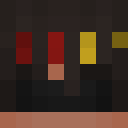
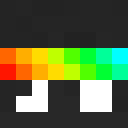
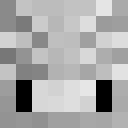
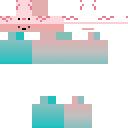
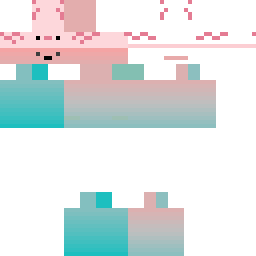
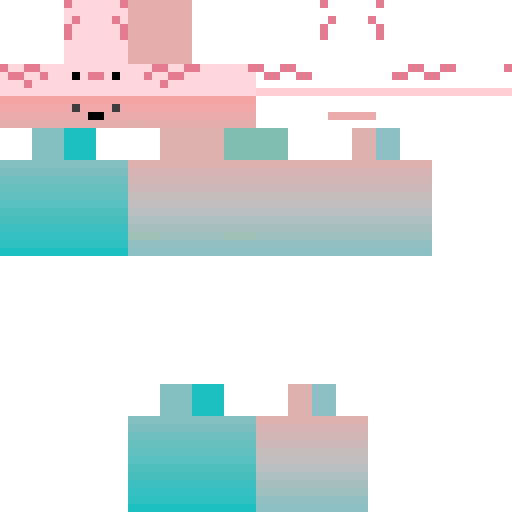
Skin de Minecraft Azurewintery
✓ Aprovado
Skin for Azurewintery
0
Downloads
27
Visualizações
Informações da skin
Versão do Minecraft:Qualquer
Tamanho do arquivo:Desconhecido
Gênero:Desconhecido
Enviado por:minecraft.how BOT
Minecraft profile
e63ae50a-db0d-4868-91e2-6882ab60e20bModel
classic
Views / 30 days
27
Observed names
Dates show when minecraft.how first observed each name.
Azurewintery—
Skin history
History grows as minecraft.how observes profile changes.

Head command
/give @p minecraft:player_head[profile={name:"Azurewintery"}]Usuários com a mesma textura (3 no total)
3
Total de usuários
103
Visualizações combinadas
0
Downloads combinados


PNG · 64×64
Compartilhar esta skin
Escaneie com seu celular para compartilhar esta skin
Tags
MinecraftSkinsAzurewintery
Perguntas frequentes
Para baixar a skin Minecraft Azurewintery:
- Clique no botão «Baixar» para obter esta skin Azurewintery gratuita
- O arquivo da skin
.pngserá salvo no seu dispositivo - Funciona tanto com Java Edition quanto com Bedrock Edition
- Veja abaixo as instruções completas de instalação
Para aplicar a skin Azurewintery:
- Entre na sua conta Mojang ou Microsoft no site oficial do Minecraft.
- Vá até a seção «Skins» do seu perfil.
- Envie o arquivo
.pngbaixado. - Inicie o Minecraft e seu personagem agora usará a skin Azurewintery.
Nota: o processo pode variar ligeiramente entre Minecraft Java Edition e Minecraft Bedrock Edition.
Sim, a skin Azurewintery é compatível tanto com Minecraft Java Edition quanto com Minecraft Bedrock Edition. No entanto, o método de aplicação da skin pode diferir ligeiramente entre as duas versões. Siga as instruções fornecidas nesta página para a sua edição específica.
Com certeza! Você pode editar a skin Azurewintery usando um editor de skins do Minecraft. Basta abrir o arquivo
.png baixado no editor, fazer suas alterações e salvar o arquivo. Em seguida, envie a skin editada para o seu perfil do Minecraft.Se a skin Azurewintery não estiver funcionando, tente o seguinte:
- Certifique-se de que baixou o formato correto do arquivo
.png. - Certifique-se de estar usando a versão correta do Minecraft: Java Edition ou Bedrock Edition.
- Verifique se o arquivo da skin não está corrompido. Baixe a skin novamente se necessário.
- Saia e entre novamente na sua conta Mojang ou Microsoft para atualizar seu perfil.
Crie a sua própria skin
Desenhe uma skin perfeita para o Minecraft, pixel a pixel, direto no navegador com o nosso editor de skins 3D gratuito.
→ Criador de Skins