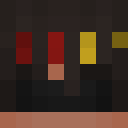
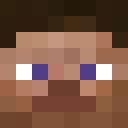
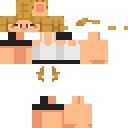
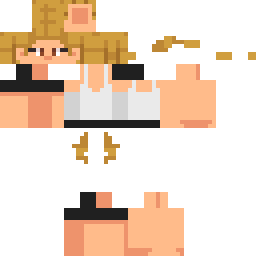
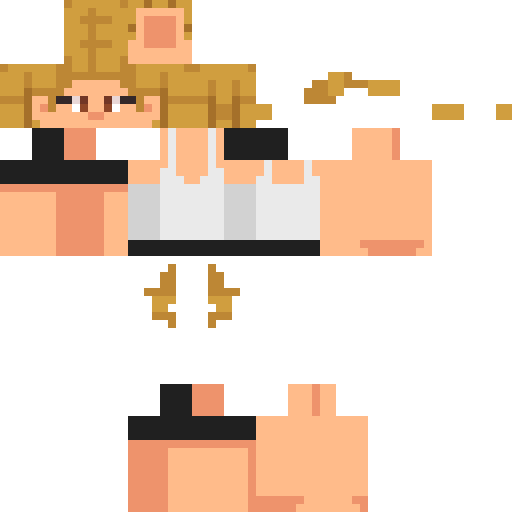
Skin de Minecraft AssuredRhino480
✓ Aprovado
Skin for AssuredRhino480
0
Downloads
1
Visualizações
Informações da skin
Versão do Minecraft:Qualquer
Tamanho do arquivo:Desconhecido
Gênero:Desconhecido
Enviado por:minecraft.how BOT
Minecraft profile
97c7464b-695a-4977-89c2-b83b71a4d089Model
classic
Views / 30 days
1
Observed names
Dates show when minecraft.how first observed each name.
AssuredRhino480—
Skin history
History grows as minecraft.how observes profile changes.
Head command
/give @p minecraft:player_head[profile={name:"AssuredRhino480"}]Usuários com a mesma textura (11 no total)
11
Total de usuários
273
Visualizações combinadas
0
Downloads combinados
 UIGotLost
58 visualizações0 downloads
 upie2
upie227 visualizações0 downloads
 Justinsumo
26 visualizações0 downloads
 TheFirstPolk
26 visualizações0 downloads
 SStop
SStop26 visualizações0 downloads
 LM135
LM13525 visualizações0 downloads
 sliqcrazy187
25 visualizações0 downloads
 RNGY
RNGY23 visualizações0 downloads
 Czar_09
20 visualizações0 downloads
 AgFresh75
16 visualizações0 downloads
PNG · 64×64
Compartilhar esta skin
Escaneie com seu celular para compartilhar esta skin
Tags
MinecraftSkinsAssuredRhino480
Perguntas frequentes
Para baixar a skin Minecraft AssuredRhino480:
- Clique no botão «Baixar» para obter esta skin AssuredRhino480 gratuita
- O arquivo da skin
.pngserá salvo no seu dispositivo - Funciona tanto com Java Edition quanto com Bedrock Edition
- Veja abaixo as instruções completas de instalação
Para aplicar a skin AssuredRhino480:
- Entre na sua conta Mojang ou Microsoft no site oficial do Minecraft.
- Vá até a seção «Skins» do seu perfil.
- Envie o arquivo
.pngbaixado. - Inicie o Minecraft e seu personagem agora usará a skin AssuredRhino480.
Nota: o processo pode variar ligeiramente entre Minecraft Java Edition e Minecraft Bedrock Edition.
Sim, a skin AssuredRhino480 é compatível tanto com Minecraft Java Edition quanto com Minecraft Bedrock Edition. No entanto, o método de aplicação da skin pode diferir ligeiramente entre as duas versões. Siga as instruções fornecidas nesta página para a sua edição específica.
Com certeza! Você pode editar a skin AssuredRhino480 usando um editor de skins do Minecraft. Basta abrir o arquivo
.png baixado no editor, fazer suas alterações e salvar o arquivo. Em seguida, envie a skin editada para o seu perfil do Minecraft.Se a skin AssuredRhino480 não estiver funcionando, tente o seguinte:
- Certifique-se de que baixou o formato correto do arquivo
.png. - Certifique-se de estar usando a versão correta do Minecraft: Java Edition ou Bedrock Edition.
- Verifique se o arquivo da skin não está corrompido. Baixe a skin novamente se necessário.
- Saia e entre novamente na sua conta Mojang ou Microsoft para atualizar seu perfil.
Crie a sua própria skin
Desenhe uma skin perfeita para o Minecraft, pixel a pixel, direto no navegador com o nosso editor de skins 3D gratuito.
→ Criador de Skins