Как сделать скины для Minecraft: бесплатный 3D редактор
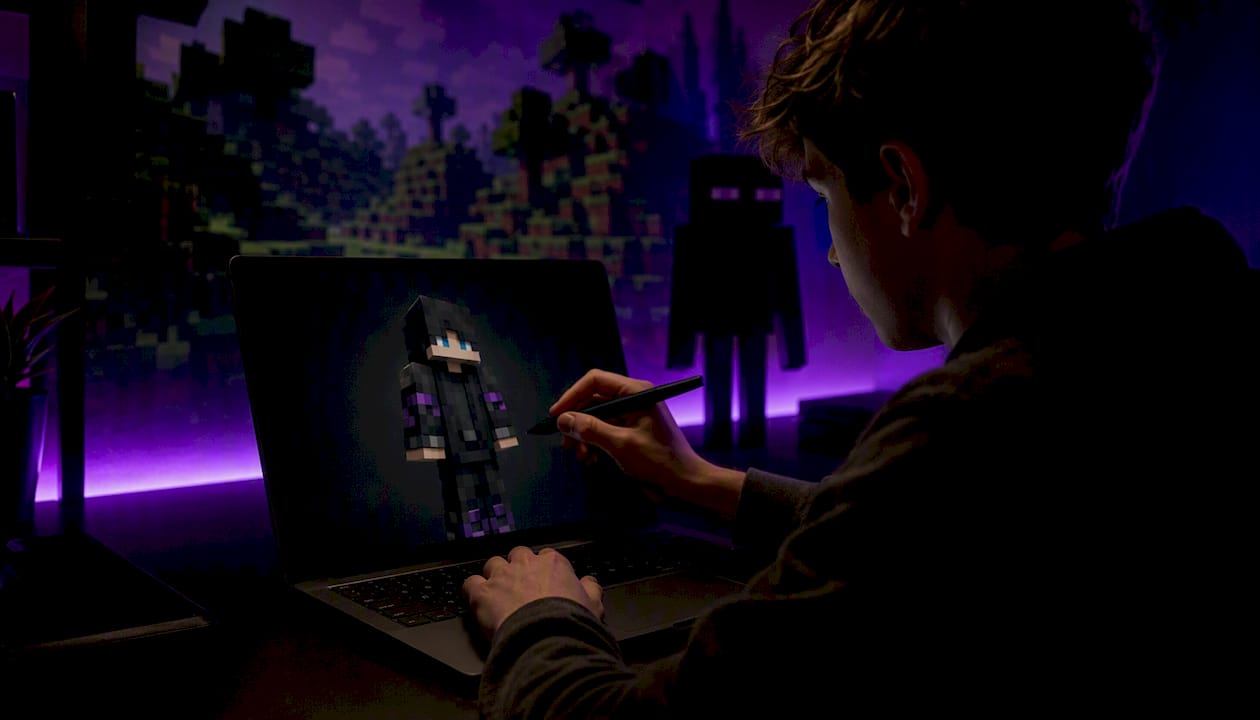
Вы можете создать скин для Minecraft за считанные минуты, используя бесплатный браузерный редактор, который экспортирует готовый к загрузке файл PNG размером 64×64. Никакого софта для установки и никаких аккаунтов.
Вот самый короткий путь от нуля до игры:
- Откройте браузерный редактор скинов (Конструктор скинов Minecraft.How работает сразу же).
- Загрузите шаблон Стива или Алекс, либо импортируйте существующий PNG-файл скина для редактирования.
- Рисуйте дизайн, используя 3D-предпросмотр, чтобы сразу замечать швы и стыки.
- Экспортируйте готовый файл в формате PNG 64×64, а затем загрузите его на сайте minecraft.net (для Java) или через встроенный редактор персонажа (для Bedrock).
Вот и весь процесс. В разделах ниже каждый шаг разобран подробно, чтобы у вас все получилось с первого раза, включая двухслойную систему, режим зеркального отображения и точные инструкции по загрузке для обеих версий.
Содержание
- Как сделать скин для Minecraft: выбираем подходящий редактор
- Стив против Алекс: с какой основы начать?
- Рисуем скин: инструменты, слои и 3D-рабочий процесс
- Как правильно экспортировать и сохранить файл скина
- Как применить скин в версиях Java и Bedrock
- Почему стоит сначала попробовать редактор скинов Minecraft.How
- Главные выводы
- То, о чем большинство руководств умалчивает
- Готовы создать собственный скин?
- Полезные источники
Как сделать скин для Minecraft: выбираем подходящий редактор
Главное улучшение, которое вы можете внести в свой рабочий процесс, - это переход с плоского 2D-редактора изображений на браузерный 3D-редактор скинов. Рисовать скин в условном Photoshop без 3D-предпросмотра - это все равно что упаковывать подарок с завязанными глазами, ведь результат виден только потом, а швы почти всегда получаются кривыми.
Браузерные редакторы решают эту проблему. Они позволяют вращать модель прямо во время рисования, включать и отключать слои, а также экспортировать правильно отформатированный PNG без необходимости копаться в настройках файловой системы. Редактор скинов Laby и редактор на PlanetMinecraft работают по этому же стандарту, предлагая рисование в реальном времени в 3D, управление слоями и прямой экспорт 64×64. Редактор MinecraftSkins.com делает то же самое.
Для большинства игроков Конструктор скинов Minecraft.How станет самым быстрым стартом. Для него не нужен аккаунт, он сразу загружает шаблоны и экспортирует стандартный PNG, который работает как в Java, так и в Bedrock. Библиотека скинов на Minecraft.How также предлагает более 200 000 бесплатных скинов для вдохновения или в качестве основы.
На что обратить внимание в любом редакторе:
- Интерактивный 3D-предпросмотр с вращением модели
- Переключение внутреннего и внешнего слоев
- Режим зеркального отображения или симметрии
- Инструменты заливки, карандаша и пипетки
- Экспорт в PNG 64×64 с сохранением прозрачности
- Библиотека шаблонов (модели Стива и Алекс)<
- Поддержка мобильных устройств и сенсорных экранов, если вы не за компьютером
Совет эксперта: *Если вы хотите создавать целые наборы скинов или работать с пользовательской геометрией моделей,
является подходящим инструментом для таких задач. Для создания одного скина в формате PNG браузерный редактор намного быстрее и проще.*
Стив против Алекс: с какой основы начать?
Прежде чем нарисовать хотя бы один пиксель, вам нужно выбрать подходящую модель тела. Если ошибиться на этом этапе, скин будет выглядеть искаженным в игре, даже если сама графика выполнена идеально.
| Характеристика | Стив (классический) | Алекс (узкий) |
|---|---|---|
| Ширина руки | 4 пикселя | 3 пикселя |
| По умолчанию для | Мужских персонажей | Узких или женских персонажей |
| Совместимость | Все версии, все аккаунты | Java и новые версии Bedrock |
| Размер шаблона | PNG 64×64 | PNG 64×64 |
Разница в ширине руки всего в один пиксель кажется незначительной, но она сдвигает каждый пиксель рукава. Дизайн, созданный для 4-пиксельной руки Стива, растянется или съедет на модели Алекс, и наоборот. Выберите ту модель, с которой ваш готовый персонаж будет выглядеть именно так, как вы задумали, и придерживайтесь ее.
Варианты старта:
- Импорт существующего скина: Загрузите PNG-файл, который вы скачали из библиотеки скинов Minecraft.How или сохранили от прошлой работы. Редактор наложит его на 3D-модель, чтобы вы могли сразу приступить к правкам.
Начинать с шаблона или импортированного скина почти всегда разумнее. Так вы освоите разметку в процессе редактирования, а не заучивая схемы развертки текстур.
Рисуем скин: инструменты, слои и 3D-рабочий процесс
После загрузки основы процесс рисования идет по четкой схеме. Пропуск шагов на этом этапе - главная причина потери времени у новичков.
Рабочий процесс:
- Загрузите базовый шаблон и сразу включите 3D-предпросмотр.
- Переключитесь на внутренний слой и закрасьте основные цвета: тон кожи, волосы, основу одежды.
- Перейдите на внешний слой для аксессуаров, элементов курток, головных уборов или всего того, что должно слегка возвышаться над телом. Внешний слой немного больше по размеру, что создает видимый объем в игре.
- Используйте инструмент карандаша для точечной работы с деталями (лицо, контуры) и заливку для больших однотонных участков.
- Включите режим зеркального отображения перед рисованием симметричных элементов (рукавов, ног, глаз, ушей). Мазки будут применяться к обеим сторонам одновременно.
- Регулярно вращайте 3D-модель, чтобы проверять швы, особенно в районе шеи, запястий и талии.
- Используйте пипетку для выбора уже имеющихся цветов, чтобы палитра оставалась единой.
Разделение на внутренний и внешний слои - важнейшая концепция при создании скинов. Наносите базовые цвета на внутренний слой, а объемные аксессуары или детали одежды добавляйте на внешний. Игроки, которые игнорируют это правило, получают плоские скины, лишенные того эффекта глубины, который поддерживает игровой движок Minecraft.
Совет эксперта: Создавайте объем, делая пиксели внешнего слоя на один оттенок темнее, чем внутренний слой под ними. Это формирует мягкий эффект тени, который отлично смотрится даже на экранах маленького размера.
Режим зеркального отображения заслуживает отдельного упоминания. Рисовать лицо или пару рукавов пиксель за пикселем с обеих сторон утомительно и чревато ошибками. С включенным зеркалом один штрих покроет обе стороны, а результат гарантированно будет симметричным.
Как правильно экспортировать и сохранить файл скина
Неправильный экспорт - самая частая причина, почему скин в игре отображается некорректно. Minecraft принимает только один формат: PNG размером 64×64 пикселя с сохраненной прозрачностью. И ничего больше.
| Настройка экспорта | Требуемое значение |
|---|---|
| Формат файла | PNG |
| Размер холста | 64×64 пикселя |
| Фон | Прозрачный (без белой заливки) |
| Слои | Объединены в одно изображение |
| Цветовой режим | RGBA (поддерживает прозрачность) |
Прежде чем нажать кнопку скачивания, пройдитесь по этому чек-листу:
- Включите видимость обоих слоев (внутреннего и внешнего) и убедитесь, что в 3D-предпросмотре все выглядит правильно.
- Проверьте, что области, которые должны быть прозрачными (например, пустые зоны внешнего слоя), действительно прозрачные, а не белые.
- Убедитесь, что размер холста ровно 64×64, а не 128×128 или 64×32 (это старый устаревший формат).
- Скачайте PNG-файл и сохраните его локально под понятным именем: например,
hero-skin-v1.pngгораздо лучше, чемdownload(3).png, когда у вас в разработке находится несколько дизайнов.
Заведите отдельную папку для своих скинов и используйте версии в названиях (hero-v1.png, hero-v2.png) при внесении правок. Это занимает десять секунд, но сбережет кучу нервов, если вы захотите отменить какое-то изменение.
Как применить скин в версиях Java и Bedrock
Процесс загрузки отличается в зависимости от издания игры, поэтому следуйте нужной инструкции.
Java Edition
Официальный центр справки Minecraft описывает два способа:
Через сайт minecraft.net:
- Войдите в свою учетную запись на minecraft.net.
- Перейдите на страницу своего профиля.
- Нажмите "Сменить скин", загрузите PNG размером 64×64 и выберите классическую модель (Стив) или узкую (Алекс) в соответствии с вашим дизайном.
- Сохраните изменения. Скин обновится при следующем запуске игры.
Через лаунчер Minecraft:
- Откройте лаунчер и перейдите на вкладку "Скины".
- Нажмите значок "+", чтобы добавить новый скин.
- Загрузите PNG-файл и укажите правильный тип модели.
- Сделайте скин активным и запустите игру.
Bedrock Edition
- Запустите Minecraft и зайдите в главное меню.
- Выберите Редактор персонажа, затем перейдите на вкладку Классические скины.
- Нажмите или тапните по значку "+" и выберите "Импорт из файла".
- Найдите сохраненный PNG-файл и подтвердите действие.
На игровых консолях (Xbox, PlayStation, Switch) кнопка импорта может находиться в меню гардероба или примерочной, а не открывать файловый проводник. Мобильные игроки на iOS и Android могут импортировать файл из галереи фотографий или папки на устройстве.
Что обязательно стоит проверить в обеих версиях: тип модели при загрузке должен совпадать с тем, под который вы создавали скин. Скин, нарисованный на основе узкой руки Алекс, будет отображаться некорректно, если загрузить его как классический для Стива.
Почему стоит сначала попробовать редактор скинов Minecraft.How
Существует несколько отличных браузерных редакторов, и честно говоря, большинство из них хорошо справляются с базовыми задачами. Причина, по которой конструктор скинов Minecraft.How выделяется для новичков, кроется в удобстве.
- Интеграция с огромной библиотекой: Бесплатная библиотека скинов предлагает более 200 000 дизайнов для импорта и редактирования, что позволяет учиться гораздо быстрее, чем начиная с чистого листа.
- Часть крупной платформы: На странице инструментов Minecraft.How собраны серверные утилиты и другие полезные материалы, так что этот сайт пригодится и после создания скинов.
Для игроков, которые хотят идти дальше (создавать наборы скинов, анимировать текстуры или работать с кастомной геометрией), правильным следующим шагом станет Blockbench. Но для единичного пользовательского скина в формате PNG браузерный редактор позволит получить результат гораздо быстрее.
Главные выводы
Браузерный 3D-редактор скинов - это самый быстрый способ сделать кастомный скин для Minecraft: откройте Конструктор скинов Minecraft.How, нарисуйте образ на шаблоне Стива или Алекс, экспортируйте PNG 64×64 и загрузите его на minecraft.net или через Редактор персонажа в Bedrock.
| Пункт | Подробности |
|---|---|
| Формат файла обязателен | Экспортируйте строго как PNG 64×64 с прозрачностью, иначе размеры будут искажены. |
| Два слоя создают глубину | Базовые цвета рисуйте на внутреннем слое, а внешний используйте для аксессуаров и одежды. |
| Зеркало экономит время | Включайте его до прорисовки лица, рукавов или ног, чтобы обе стороны были симметричны. |
| Тип модели должен совпадать | При загрузке выбирайте классическую (Стив) или узкую (Алекс) модель под ваш шаблон. |
| Конструктор Minecraft.How | Бесплатный веб-редактор без регистрации, выдающий готовый PNG со схемой в 3D. |
То, о чем большинство руководств умалчивает
Большинство инструкций по скинам уделяют все внимание инструментам и почти ничего не говорят о двухслойной системе, хотя именно в ней кроется разница между плоским и аккуратным скином. Внешний слой существует не только для шляп. При грамотном использовании он добавляет видимый объем рукавам, воротникам и ботинкам, то есть ту самую детализацию, которая четко заметна даже на модели маленького персонажа.
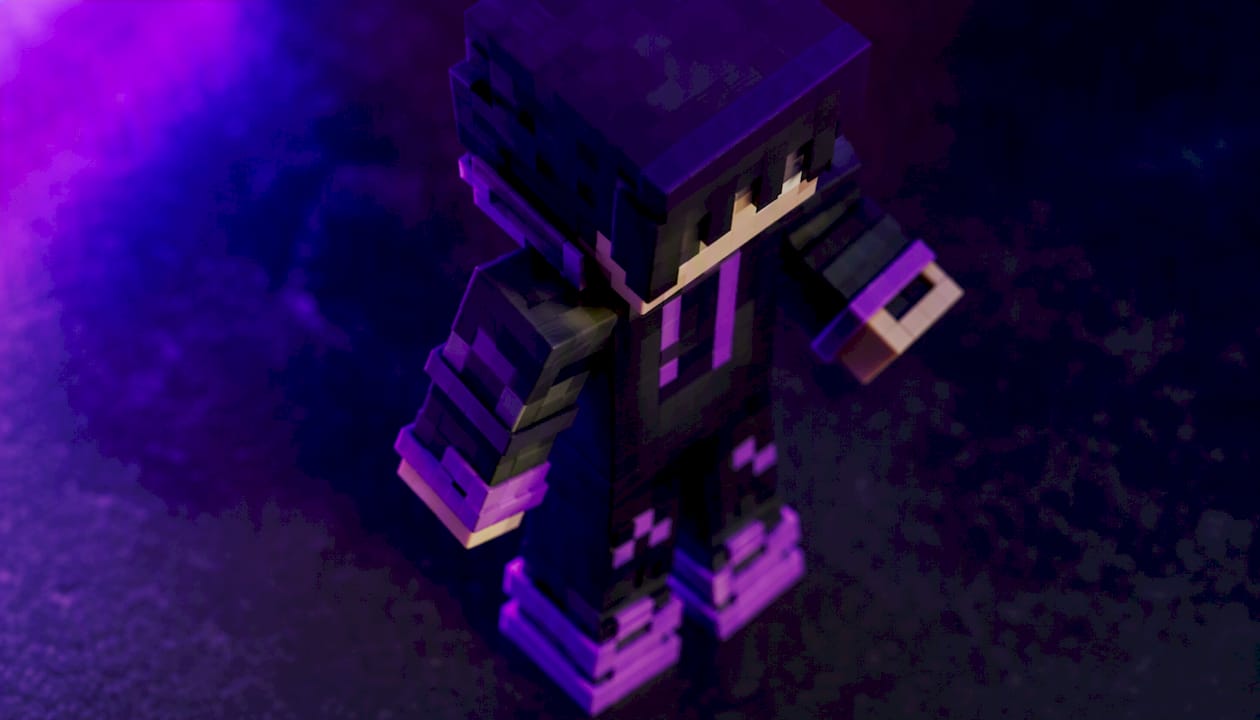
И еще один важный момент: не начинайте с пустого места. Загрузите шаблон или возьмите готовый скин из библиотеки и отредактируйте его. Вы поймете принципы развертки текстур гораздо быстрее на примере уже работающего варианта, чем разглядывая пустую сетку. Ваш первый скин не станет шедевром, и это нормально. Путь от редактора до PNG-файла и загрузки в игру занимает минуты, поэтому эксперименты ничего не стоят.
Готовы создать собственный скин?
Конструктор скинов Minecraft.How предоставляет в ваше распоряжение полноценный браузерный 3D-редактор без аккаунтов, установок и затрат. Загрузите шаблон Стива или Алекс, нарисуйте дизайн и скачайте PNG размером 64×64, готовый к загрузке менее чем за пять минут.
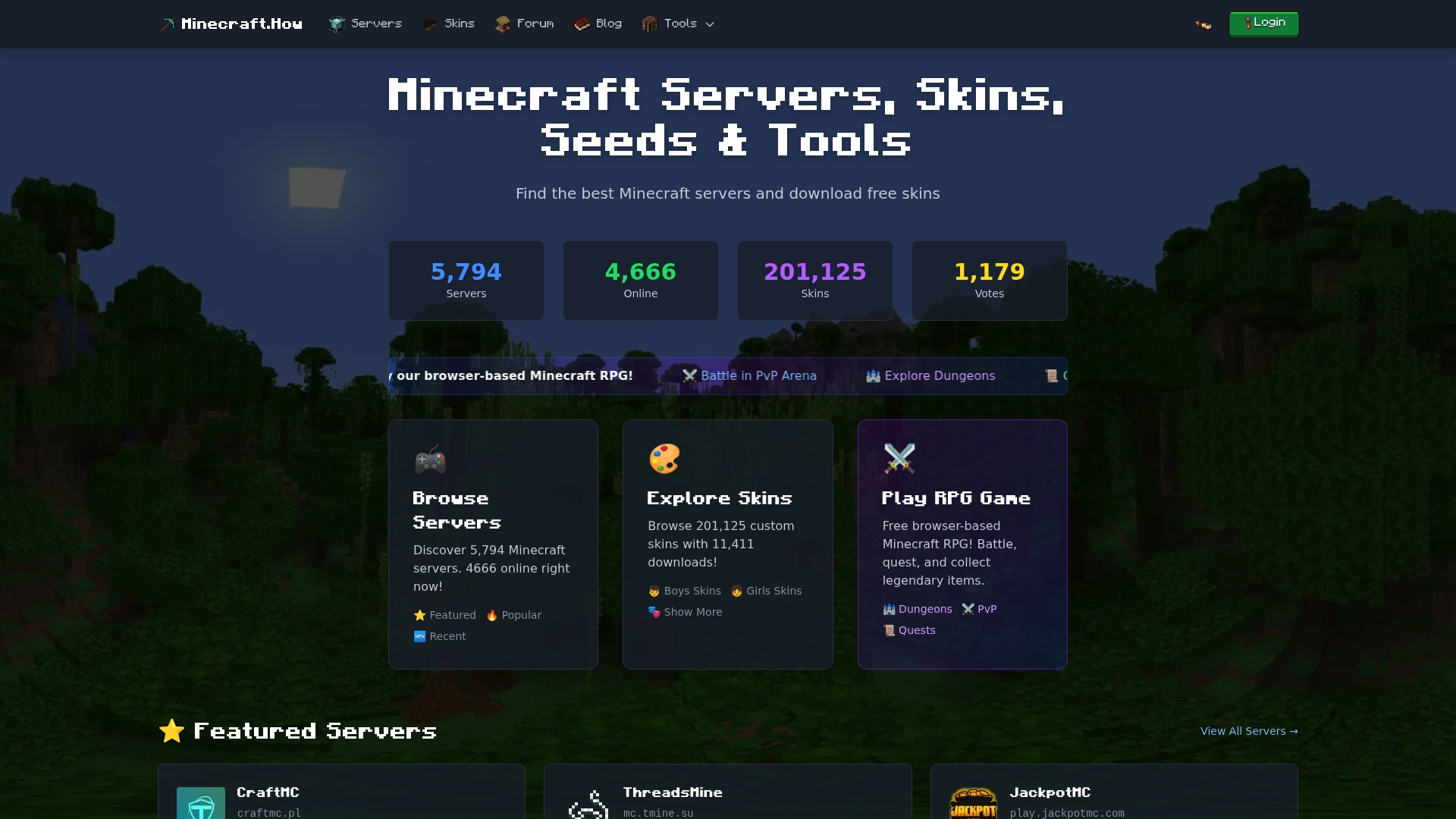
Если вы хотите взять за основу что-то готовое, бесплатная библиотека скинов содержит более 200 000 пользовательских образов, которые можно скачать и сразу отредактировать в конструкторе. Оба инструмента работают как в Java, так и в Bedrock. Когда скин будет готов, найдите сервер для игры на странице Сервера Minecraft.How.
Полезные источники
- Конструктор скинов Minecraft - Создать уникальный скин - Minecraft.How
- Как сделать свой скин в Minecraft Java Edition - Центр справки Minecraft
- Редактор скинов Minecraft - Создание и правка скинов онлайн в 3D | Laby
- Скины для Minecraft - Скачать 200 000+ бесплатных скинов - Minecraft.How
- Редактор скинов Minecraft - PlanetMinecraft
- Редактор скинов Minecraft - MinecraftSkins.com

Lead writer at minecraft.how. Long-time Minecraft player running a small SMP server, testing every build, mod, and seed before writing about it.
Have a Question or Tip about this Guide?Community Q&A
Ask a question or help other players below. Join the discussion and share your Minecraft tips!
Комментарии
Пока нет комментариев. Станьте первым, кто поделится своим мнением!