Los subtítulos en Minecraft Bedrock Edition muestran en pantalla texto para sonidos, música y otras señales de audio. Vienen integrados en el juego como función de accesibilidad, y tanto si eres sordo o tienes dificultades auditivas, como si simplemente juegas en un entorno ruidoso, activarlos hace que el juego sea más jugable y agradable. Así es como puedes activarlos y sacarles el máximo partido.
Qué hacen los subtítulos
Los subtítulos en Bedrock no son solo un adorno visual. Te dan información real. Cuando un creeper sisea, aparece un subtítulo. Cuando un zombi gime en la oscuridad, sabes que está ahí. ¿Suena música? Los subtítulos te dicen qué está pasando. Verás avisos para mensajes de chat, bloques que caen, explosiones, sonidos de agua, puertas que se abren y, básicamente, cualquier evento de audio que el juego considere relevante.
El verdadero valor aquí es la conciencia situacional. Probé esto en mi servidor SMP el mes pasado y, sinceramente, la diferencia fue notable. Ya no tienes que adivinar si ese sonido detrás de ti es peligroso o solo ambiente.
¿Juegas sin sonido? Aquí está la cuestión: los subtítulos cubren ese vacío.
Cómo activar los subtítulos en Bedrock
El proceso es sencillo, aunque varía un poco según tu plataforma. En la mayoría de los dispositivos, tendrás que ir a Configuración > Accesibilidad > Texto a voz o Subtítulos. La ruta exacta depende de si usas iOS, Android, Switch o Windows, pero el principio es el mismo: busca el menú de Accesibilidad y activa los subtítulos.
En Windows 10/11, abre el juego, entra en el menú de pausa, ve a Configuración, selecciona Accesibilidad y busca la opción "Texto a voz". Actívala. (En realidad, eso es texto a voz, no es exactamente lo mismo que los subtítulos, permíteme corregirlo. Para los subtítulos reales en Windows Bedrock, tienes que mirar en Configuración > Video y ver si hay una opción de subtítulos ahí, según tu versión.) La verdad es que los menús pueden ser un poco inconsistentes entre versiones.
Para iOS y Switch, el proceso se encuentra en la configuración de accesibilidad a nivel de sistema de cada plataforma, no dentro del juego. Aquí es donde se pone un poco molesto. Puede que necesites activar los subtítulos a nivel del sistema operativo, no en Minecraft en sí.
Una vez activados, empezarás a ver cuadros de subtítulos aparecer en la parte inferior de la pantalla cada vez que suene un audio relevante.
Qué se subtitula y qué no
Los subtítulos de Bedrock cubren la mayoría de los sonidos del juego: ruidos de criaturas, interacciones con bloques, agua, fuego, efectos ambientales. La música se etiqueta con el nombre de la pista. Aparecen los mensajes de chat. Las comunicaciones de voz (si usas chat de grupo o algo similar) aparecerán según las funciones específicas de cada plataforma.
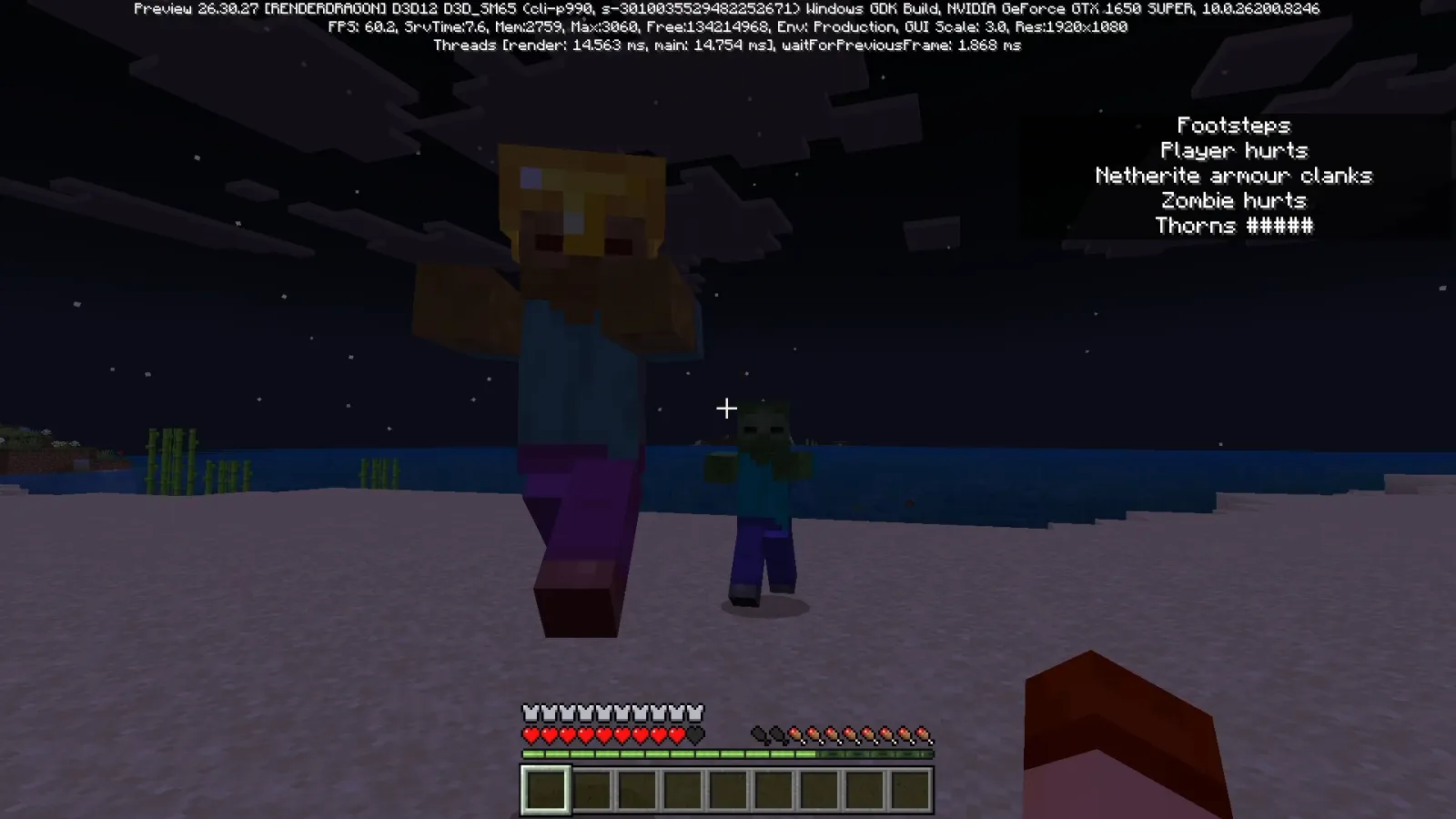
- Sonidos de mobs (creepers siseando, zombis gimiendo, aldeanos comerciando)
- Romper y colocar bloques
- Explosiones e indicadores de daño
- Música y discos de música
- Flujo de agua y lava
- Acciones del jugador (pasos, saltos, caídas)
- Mensajes de chat de otros jugadores
¿Qué no se subtitula? Algunos sonidos ambientales muy sutiles y, esto es importante, el chat de voz a través de plataformas como Xbox Live o Discord no estará cubierto por los subtítulos del juego. Para eso necesitarías las propias funciones de accesibilidad de esas plataformas.
Personaliza la visualización de los subtítulos
Si vas a usar los subtítulos todo el tiempo, querrás que se adapten a tu configuración y preferencias. Bedrock te da cierto control sobre la apariencia, aunque menos que Java.
Normalmente puedes ajustar:
- Tamaño de los subtítulos (pequeño, mediano, grande)
- Opacidad del fondo (qué tan opacos son los cuadros de subtítulos)
- Color del texto
- Color de fondo
- Posición en pantalla (aunque las opciones aquí son limitadas)
El menú de personalización exacto se encuentra en la configuración de Accesibilidad y varía según tu plataforma de Bedrock. Experimenta con estas opciones hasta que los subtítulos no interfieran con lo que estás construyendo o hacia dónde estás mirando.
Subtítulos en servidores y multijugador
¿Administras un servidor de Bedrock y quieres asegurarte de que todos tus jugadores puedan disfrutar del juego? Anímalos a activar los subtítulos en su propia configuración de accesibilidad. No puedes forzarlo desde el lado del servidor, pero sí puedes dar a conocer que la opción existe.

Si administras un servidor comunitario, ten en cuenta la accesibilidad también en la configuración general de tu servidor. Usa el Creador de listas blancas de Minecraft para gestionar de forma justa quién se une, y crea un mensaje de bienvenida con el Creador de MOTD de Minecraft. Un buen MOTD puede mencionar que tu servidor es accesible y que se recomienda activar los subtítulos. Detalles pequeños como ese hacen que los jugadores nuevos sientan que han encontrado un lugar que se preocupa por ellos.
Los subtítulos de chat funcionan muy bien en multijugador, verás lo que escriben otros jugadores incluso si no estás mirando la ventana de chat.
Limitaciones y cosas que debes saber
Los subtítulos de Bedrock han avanzado mucho, pero no son perfectos. El sistema de subtítulos a veces se pierde sonidos muy tenues o lejanos. La coherencia entre plataformas no está garantizada, lo que se muestra en Switch puede aparecer de forma distinta en Windows. Los sonidos de mods o paquetes de comportamiento a menudo no se subtitulan, ya que el juego no sabe que existen.
Además, el impacto en el rendimiento es prácticamente nulo. Los subtítulos no reducen los FPS ni afectan la duración de la batería en dispositivos móviles.
¿La mayor limitación? El sistema de subtítulos de Bedrock todavía se está perfeccionando. Java Edition tiene, de hecho, un soporte de subtítulos más sofisticado mediante paquetes de recursos y configuración, así que si comparas ambos, espera que Bedrock se sienta un poco menos completo. Aun así, ha ido mejorando constantemente con cada actualización.
Por qué esto importa
La accesibilidad no es una función marginal. Es lo que permite que un público más amplio disfrute de un juego que ama. He visto a varios jugadores transformar su experiencia en Minecraft una vez que activaron los subtítulos: detectan los peligros más rápido, construyen con más confianza y, sinceramente, parecen divertirse más.
El compromiso de Mojang con la accesibilidad en Bedrock demuestra que están pensando más allá del jugador "promedio". Si nunca has necesitado subtítulos, puede que te parezcan un elemento innecesario. Desactívalos. Pero si eres sordo, tienes dificultades auditivas o simplemente prefieres jugar sin sonido, son esenciales. Asegúrate de que la gente de tu comunidad sepa que esta opción existe.