Cambiar tu skin de Minecraft: Guía completa 2026
Cambiar tu skin de Minecraft depende de la edición que estés jugando. Java Edition requiere subir un archivo de skin personalizado a minecraft.net, mientras que Bedrock Edition ofrece herramientas de personalización en el juego y opciones prediseñadas. Ambos métodos toman solo unos minutos, aunque los pasos específicos son lo suficientemente diferentes como para confundir a quienes cambian entre ediciones.
Cómo cambiar tu skin en Java Edition
Java Edition es donde ocurre la verdadera personalización. Si estás jugando en PC, tienes control total sobre tu apariencia, y el proceso ha sido bastante consistente durante años.
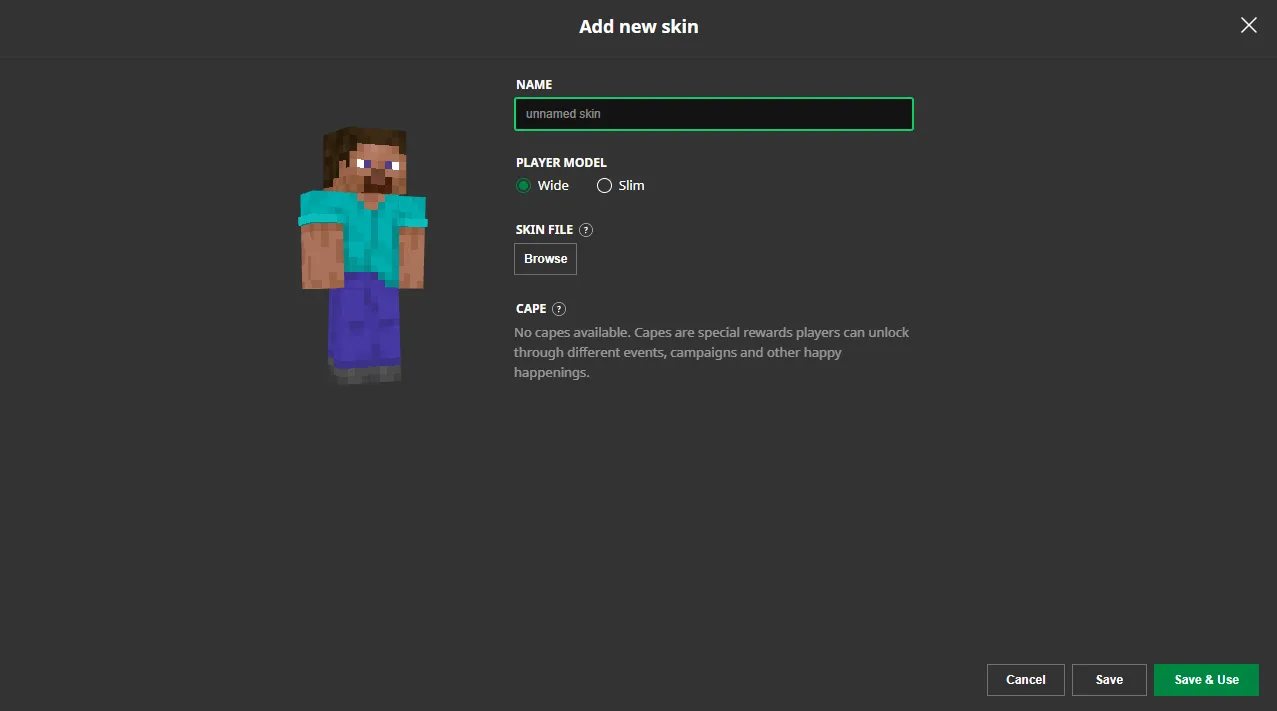
Ve a minecraft.net e inicia sesión con tu cuenta. Una vez que hayas iniciado sesión, encuentra la sección Skins en tu perfil. Haz clic en el botón Examinar para subir un nuevo archivo de skin. Necesitas una imagen PNG en el formato clásico 64x32 o el más nuevo 64x64. Súbela, presiona guardar, y listo. Tu nuevo skin aparecerá la próxima vez que inicies el juego.
Una cosa que confunde a la gente: la vista previa del skin en el sitio web no siempre coincide con cómo se ve en el juego. La iluminación es diferente, el ángulo es diferente. No te asustes. Por lo general se ve mejor una vez que estás jugando.
Si estás en un servidor con mods o un lanzador personalizado, el proceso podría ser ligeramente diferente. Algunos servidores privados tienen sus propios sistemas de gestión de skins. Siempre verifica la documentación del servidor si parece diferente del proceso estándar.
Cambiar tu skin en Bedrock Edition
Bedrock toma un enfoque diferente. Aquí no subes un archivo PNG. En su lugar, seleccionas de skins prediseñados o creas algo personalizado con el editor del juego.
Para skins prediseñados, es simple. Inicia el juego, ve a Perfil, luego Skins. Verás un montón de opciones predeterminadas. Elige una y aplícala. Listo.
¿Quieres algo personalizado? El editor en el juego es en realidad sólido. Ve a Perfil - Skins - Crear nuevo skin. Obtendrás un modelo de personaje con el que trabajar, y puedes cambiar colores, patrones y añadir detalles. No es tan flexible como construir un skin desde cero en Photoshop, pero es suficientemente bueno si quieres algo rápido.
Las herramientas de skin de Bedrock han mejorado significativamente. Con el reciente enfoque de Mojang en cosméticos y personalización, las características siguen mejorando. Puedes mezclar componentes, ajustar colores, superponer patrones. Créalo una vez en Bedrock y se sincroniza en todas partes: Xbox, Windows, móvil, consola. Eso no es una pequeña conveniencia si cambias entre dispositivos.
Encontrar skins que se vean bien
Aquí está la verdad: la mayoría de los skins gratuitos se ven terribles. No todos, pero la mayoría.
Si quieres algo con calidad real, comienza navegando todos los skins de Minecraft en Minecraft.How. Los creadores de la comunidad envían trabajos allí, así que obtienes variedad genuina en lugar de las mismas opciones genéricas copiadas en bases de datos aleatorias.
¿Buscas algo específico? Busca tu personaje favorito o referencia. Lo más probable es que alguien ya haya creado un skin de eso. Pero verifica el portafolio del creador. La calidad varía enormemente.
Los diseños de Wondernat_ tienen ese toque pulido si quieres algo refinado. blendernerd007 hace trabajo detallado que muestra verdadero esfuerzo. Para algo con más estilo, los skins de ThunderNotFound se inclinan hacia el drama y la personalidad. Endernewt y EnderNinja ambos dan giros modernos a la estética clásica.
¿Qué hace que un skin sea bueno? Primero, reconocibilidad. Si alguien tiene que entrecerrar los ojos para descubrir quién o qué es tu skin, necesita trabajo. Segundo, equilibrio. Un skin abarrotado de detalles se convierte en ruido visual a la distancia normal de juego. Tercero, coherencia. Los colores y elementos de diseño deben trabajar juntos, no pelear entre sí. Cuarto, contraste. Tu personaje necesita verse claramente contra diferentes fondos.
No solo elijas algo popular. Elige algo que realmente disfrutes mirando desde atrás y los lados, ya que eso es lo que verás la mayoría del tiempo mientras juegas.
Crear tu propio skin personalizado
Construir tu propio skin no es complicado si sigues algunos pasos básicos.
Comienza con una plantilla. Descarga la plantilla PNG 64x64 de minecraft.net u obtén una en blanco de Novaskin. Esto te da una cuadrícula correctamente distribuida que coincide con cómo Minecraft asigna texturas a tu modelo de personaje. No omitas este paso. Crear un skin a mano sin plantilla es garantía de desastre.
Elige tu herramienta. Photoshop funciona pero es un gasto innecesario. Gimp es gratuito y potente. Para algo construido específicamente para skins de Minecraft, Novaskin te permite ver tu diseño en un modelo 3D mientras lo editas. Esa retroalimentación visual te ahorra perder tiempo en diseños que se ven bien en 2D pero terribles en tu personaje.
El proceso de diseño depende de ti. Retrato realista. Geometría abstracta. Referencia de personaje. La única regla es que la estética de Minecraft respeta la simplicidad y la claridad. La elección de color importa más de lo que crees. Los colores brillantes y contrastantes se ven mejor en el juego. Los pasteles y tonos descoloridos desaparecen. Prueba tu diseño a diferentes distancias e iluminación si es posible.
Una vez hecho, importalo a un mundo de prueba antes de subirlo oficialmente. Úsalo durante diez minutos. Asegúrate de no aburrirte de verlo.
Tendencias de skins y destacar en 2026
La escena cosmética ha cambiado significativamente. Las actualizaciones recientes de Mojang se enfocaron mucho en opciones de personalización, y la comunidad respondió con energía. Ves diseños vintage retro, estética minimalista en blanco y negro, rostros ultra detallados, patrones complejos. Todo funciona si te comprometes con ello.
Lo que no funciona: ser invisible. Asegúrate de que haya separación visual entre tu personaje y el entorno. Los colores turbios que se camuflan no sirven de nada.
Tu skin comunica algo en multijugador, incluso si es sutil. Elige algo que realmente te guste, no solo lo que está de moda. Estás atrapado con él desde atrás, así que no te canses de verlo después de dos semanas.
Cuando algo sale mal
¿El skin no aparece después de subir? Espera cinco a diez minutos. A veces hay retraso en el sistema. ¿Aún no aparece? Cierra sesión completamente e inicia sesión de nuevo. Eso fuerza una actualización de tu parte.
¿El skin se ve roto o distorsionado en el juego? Verifica tu formato de archivo. ¿Es realmente PNG? ¿Es la resolución correcta (64x32 o 64x64)? Los archivos corruptos no funcionarán. Descarga nuevamente tu plantilla y reconstruyela si es necesario.
¿El skin de Java no se carga en absoluto? Asegúrate de que el tamaño del archivo no sea masivo. Mantenlo por debajo de 100KB si es posible. También verifica que hayas iniciado sesión en la cuenta correcta. Suena obvio, pero sucede.
¿El skin de Bedrock atrapado en la carga? Reinicia el juego. Si eso no funciona, intenta crear un nuevo skin y ve si el editor responde. A veces el cliente solo necesita un reinicio completo.

Lead writer at minecraft.how. Long-time Minecraft player running a small SMP server, testing every build, mod, and seed before writing about it.
Preguntas Frecuentes
¿Cuál es la diferencia clave entre cambiar skin en Java y Bedrock Edition?
¿Dónde puedo encontrar skins de calidad para Minecraft?
¿Qué hace que un skin de Minecraft sea considerado bueno?
¿Cómo creo mi propio skin personalizado para Minecraft?
¿Qué tendencias de skins son populares en 2026 según la guía?
Have a Question or Tip about this Guide?Community Q&A
Ask a question or help other players below. Join the discussion and share your Minecraft tips!
Comentarios
Aún no hay comentarios. ¡Sé el primero en compartir tu opinión!