Minecraft Unblocked: Juega en el Navegador
Si la red de tu escuela o trabajo bloquea Minecraft, tienes tres opciones funcionales ahora mismo: un puerto para navegador como Eaglercraft, un archivo jar local sin conexión para versiones anteriores, o un cliente proxy WebSocket como prismarine-web-client. Para la mayoría de los jugadores, la ruta más rápida y segura es la opción basada en el navegador. Minecraft es el punto de partida verificado, sin descargas ni cuentas necesarias.
Tus opciones más rápidas ahora mismo:
- Abrir un cliente de navegador alojado (Eaglercraft o el RPG de navegador de Minecraft.How) directamente en Chrome o Firefox
- Descargar un archivo jar sin conexión clásico (las versiones 1.8 o 1.12 funcionan sin cuenta de Mojang en la mayoría de equipos)
- Ejecutar un cliente proxy WebSocket para conectarte a un servidor Java normal a través del tráfico web
Las concesiones importan aquí. Los puertos de navegador son instantáneos pero se limitan a conjuntos de funciones antiguos y pueden ralentizarse en conexiones lentas. Los archivos jar sin conexión te ofrecen un modo individual completo, pero sin multijugador a menos que realices configuraciones adicionales. Los proxys WebSocket desbloquean el acceso a servidores reales pero dependen del tiempo de actividad del proxy. Los debates de la comunidad en Reddit confirman que los jugadores que buscan "Eaglercraft unblocked" casi siempre intentan saltarse los bloqueos del Wi-Fi escolar, por lo que la velocidad y la simplicidad son lo más importante.
Puntos Clave
Los puertos de navegador son la vía más rápida y segura para jugar a Minecraft unblocked, con una opción verificada y sin descargas respaldada por miles de servidores activos y una biblioteca de skins gratuitos muy amplia. free skins.
| Punto | Detalles |
|---|---|
| Los puertos de navegador funcionan primero | Abre Eaglercraft o el cliente web de Minecraft.How en Chrome, sin descargas ni cuentas necesarias. |
| Archivos jar sin conexión como respaldo | Las versiones 1.8 y 1.12 funcionan en modo individual sin conexión y sin cuenta de Microsoft. |
| La estabilidad del proxy importa | Usa proxys WebSocket mantenidos por la comunidad desde repositorios de GitHub activos para reducir las interrupciones. |
| Seguridad innegociable | Nunca introduzcas credenciales de Microsoft en clientes de terceros; verifica las sumas de comprobación de cualquier archivo descargado. |
| Minecraft.How es la opción verificada | Más de 5.793 servidores activos, más de 200.000 skins y un cliente web, todo en un solo lugar y sin instalaciones. |
Índice de Contenidos
- ¿Cómo funciona Minecraft unblocked en un navegador?
- ¿Cuáles son los métodos prácticos para jugar cuando tu red bloquea Minecraft?
- ¿Es seguro y legal jugar a Minecraft unblocked en la escuela?
- Cómo jugar de forma des parcialmente bloqueada a través de Minecraft.How
- Solución de problemas comunes en Chromebook, móviles y conexiones lentas
- Por qué vale la pena confiar en las opciones basadas en el navegador
- Minecraft.How: tu punto de partida basado en el navegador
- Fuentes
¿Cómo funciona Minecraft unblocked en un navegador?
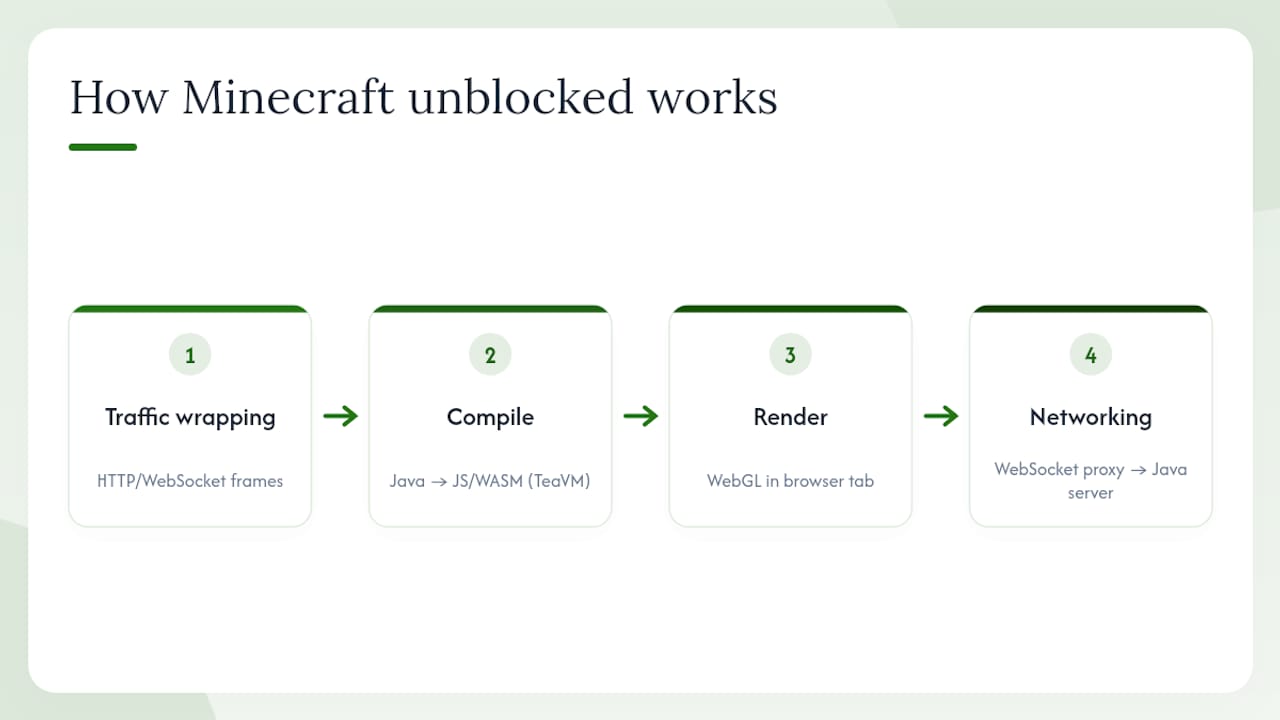
La mayoría de los cortafuegos escolares y laborales bloquean los puertos TCP nativos de los juegos. Un puerto para navegador evita esto envolviendo el tráfico del juego en tramas estándar HTTP o WebSocket, que parecen tráfico web ordinario para la mayoría de los filtros.
La arquitectura detrás de herramientas como Eaglercraft funciona así: el código de bytes de Java se compila a JavaScript o WebAssembly mediante TeaVM, el juego se renderiza a través de WebGL en la pestaña del navegador, y el tráfico multijugador se enruta a través de un proxy de WebSocket a TCP que conecta el navegador con un servidor Java real. Eaglercraft utiliza exactamente esta estructura, ejecutando un cliente de Minecraft clásico al estilo Java completamente en el navegador sin necesidad de cuenta.
Prismarine-web-client adopta un enfoque ligeramente diferente. Ejecuta mineflayer y prismarine-viewer dentro de la página y se conecta a servidores normales de Minecraft a través de un proxy WebSocket. Puedes probarlo inmediatamente en la demo en directo, donde el movimiento, el renderizado de bloques y las interacciones básicas de colocar y romper funcionan sin instalar nada.
Los clientes web modernos utilizan WebGL y proxys WebSocket para replicar la jugabilidad principal de Minecraft en una pestaña. El resultado no es un juego de Flash, sino un cliente real que ejecuta lógica Java compilada en tu navegador.
Antes de que los juegos de navegador basados en Flash desaparecieran, herramientas como Ruffle mantenían vivos los títulos clásicos mediante emulación. Los enfoques actuales de WASM y WebGL son mucho más capaces y no dependen de la compatibilidad con complementos obsoletos.
Consejo Pro: En Chromebook, Chrome es tu mejor navegador para estos clientes. Evita Internet de Samsung o navegadores antiguos basados en WebView, ya que la compatibilidad con WebGL es irregular y encontrarás errores de renderizado antes de que el mundo llegue a cargarse.
¿Cuáles son los métodos prácticos para jugar cuando tu red bloquea Minecraft?
Método 1: Puertos de navegador
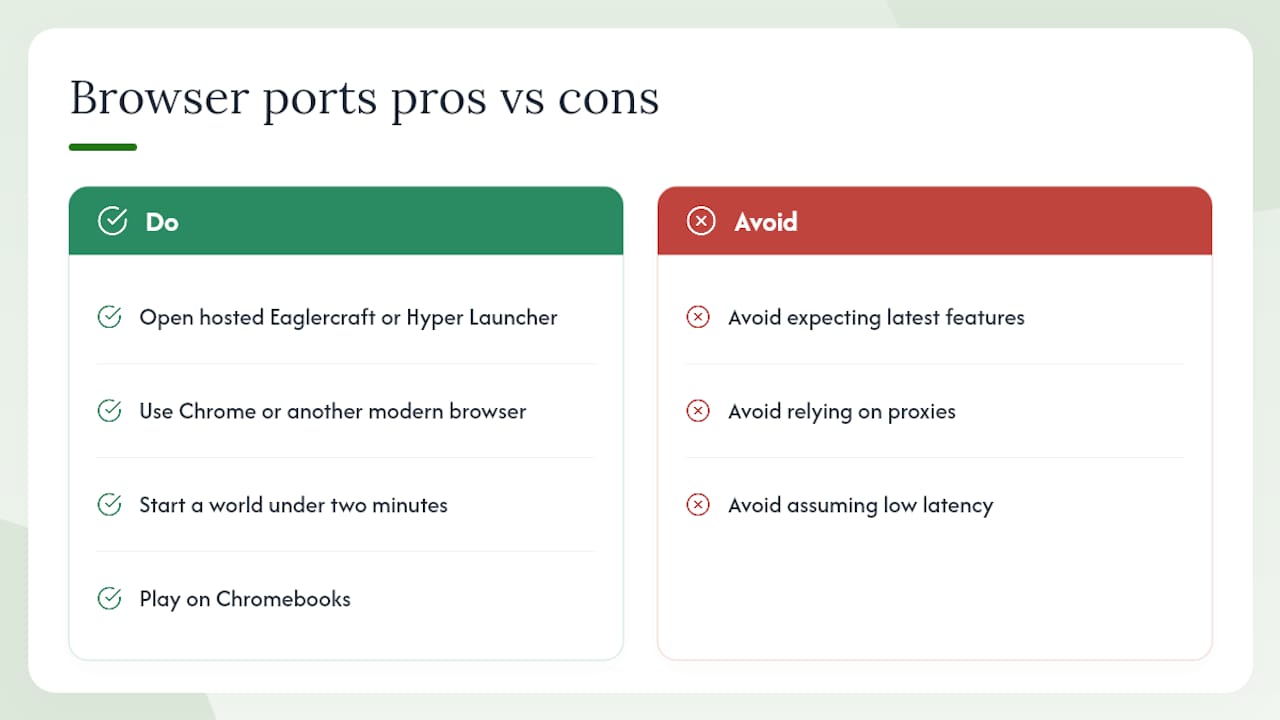
Abre la URL de un cliente de navegador alojado en cualquier navegador moderno. Sin descargas ni cuentas. Eaglercraft y Hyper Launcher ofrecen versiones estables y probadas mantenidas por sus anfitriones. El modo multijugador funciona a través de proxys WebSocket, aunque estás limitado a los servidores que admiten la versión del cliente.
Pasos rápidos: Busca un enlace alojado de Eaglercraft o visita Hyper Launcher, ábrelo en Chrome y comienza un mundo. Listo en menos de dos minutos.
Ventajas: instantáneo, sin instalaciones, funciona en Chromebooks. Desventajas: conjunto de funciones más antiguo, multijugador dependiente de proxy, retraso ocasional.
Método 2: Archivos jar clásicos sin conexión
Las versiones 1.8 y 1.12 de Minecraft se pueden ejecutar en modo sin conexión sin una cuenta de Microsoft. Descarga el archivo jar de la versión desde una fuente confiable, lánzalo con una instalación local de Java y juega en modo individual de inmediato.
Pasos rápidos: Descarga el archivo jar, instala Java si es necesario, ejecuta el lanzador y selecciona el modo sin conexión.
Ventajas: experiencia completa para un solo jugador, sin dependencia de la red. Desventajas: sin multijugador sin configuración adicional, requiere una instalación local de Java.
Método 3: Clientes proxy WebSocket
Herramientas como zardoy/minecraft-web-client enrutan el tráfico del juego a través de conexiones WebSocket que superan la mayoría de los filtros de red. Te conectas a un punto final de proxy, el cual vincula tu sesión de navegador con un servidor Java real.
Pasos rápidos: Abre la URL del cliente, introduce la dirección de un servidor proxy y la IP del servidor de destino, y conéctate.
Ventajas: acceso a servidores Java reales, basado en navegador. Desventajas: la disponibilidad del proxy varía, los filtros avanzados aún pueden detectar y bloquear el tráfico.
Método 4: VPNs y proxys tradicionales
Una VPN enruta todo tu tráfico a través de un túnel cifrado, evitando la mayoría de los bloqueos a nivel de red. Servicios como ProtonVPN o Mullvad funcionan de forma fiable para esto. El riesgo: muchas redes escolares y de trabajo detectan activamente el tráfico de VPN y lo marcan o bloquean.
Ventajas: funciona para cualquier cliente de juego, no solo para Minecraft. Desventajas: detectable, va en contra de la mayoría de las políticas de uso aceptable de las escuelas, y algunas redes bloquean los protocolos VPN por completo.
¿Es seguro y legal jugar a Minecraft unblocked en la escuela?
La respuesta corta: los puertos de navegador que usan clientes de código abierto conocidos son generalmente seguros. Descargar clientes "crackeados" al azar de sitios desconocidos no lo es.
Jugar a través de un puerto de navegador no requiere compartir tus credenciales de Minecraft. Nunca introduzcas los datos de tu cuenta de Microsoft o Mojang en un cliente web de terceros, ya que no hay ninguna razón para hacerlo y es la forma más rápida de perder el acceso a tu cuenta.
Lista de verificación de seguridad:
- Utiliza clientes de navegador con repositorios públicos en GitHub y mantenimiento activo de la comunidad
- Verifica el HTTPS en cualquier sitio que utilices para jugar en el navegador
- Comprueba las sumas de comprobación de los archivos antes de ejecutar cualquier archivo jar descargado
- Nunca introduzcas las credenciales de tu cuenta de Microsoft en un cliente no oficial
- Usa un perfil de navegador aislado o el modo invitado si estás en un equipo compartido
En el aspecto legal: los puertos de navegador como Eaglercraft son clientes modificados y no oficiales. No exigen que seas propietario de Minecraft, lo que los sitúa en una zona gris según los Términos de Servicio de Mojang. Minecraft Realms es la opción oficial de pago para multijugador multiplataforma con una cuenta de Microsoft, siendo la vía legítima si quieres mundos persistentes y compatibilidad total con todas las funciones.
Las políticas de red de las escuelas son un asunto diferente. Usar una VPN o un proxy en una red escolar suele violar las políticas de uso aceptable, incluso si la actividad en sí no es ilegal. Los puertos de navegador que no requieren una VPN conllevan un menor riesgo de incumplimiento, pero revisa las normas de tu centro educativo antes de dar por sentado que está permitido.
Consejo Pro: Antes de descargar cualquier archivo jar o de cliente, pásalo por VirusTotal y verifica la suma de comprobación SHA-256 con el hash publicado en el repositorio. Toma 30 segundos y elimina el vector de malware más común.
Cómo jugar sin bloqueos a través de Minecraft.How
Para empezar:
- Haz clic en la opción de juego en el navegador para iniciar el cliente RPG integrado
- Explora el directorio de servidores por modo de juego (PvP, supervivencia, RPG, mazmorras)
- Elige un skin de la biblioteca o usa el creador de skins antes de unirte
El bot automatizado del sitio mantiene actualizados los listados de servidores, por lo que no estás navegando por un directorio obsoleto. Eso importa cuando intentas conectarte rápidamente y no quieres perder el tiempo en servidores caídos.
Solución de problemas comunes en Chromebook, móviles y conexiones lentas
Chromebook: Chrome es el único navegador que debes usar para clientes basados en WebGL en ChromeOS. Si un cliente no se carga, comprueba que la aceleración por hardware esté activada en la configuración de Chrome (chrome://settings/system). Los límites de almacenamiento en Chromebooks administrados pueden bloquear el guardado de archivos locales, así que utiliza el almacenamiento de mundos integrado en el cliente web.
En iOS, la implementación de WebGL en Safari gestiona la mayoría de los clientes de navegador, pero los controles táctiles son limitados. Espera una experiencia simplificada en comparación con el escritorio: el movimiento básico funciona, pero la gestión del inventario es incómoda sin un teclado.
Chrome en Android maneja WebGL mejor que Safari en iOS para la mayoría de los clientes. Si experimentas caídas de fotogramas, reduce la distancia de renderizado a 4 fragmentos (chunks) dentro de la configuración del cliente. Tan solo eso reduce significativamente la carga de la GPU en dispositivos de gama media.
Retraso en el multijugador: Si un proxy WebSocket se siente lento, cambia a un punto final de proxy diferente. Los proxys mantenidos por la comunidad documentados en repositorios como zardoy/minecraft-web-client tienden a ser más estables que los públicos al azar. Comprueba también la herramienta de estado del servidor, ya que a veces el servidor en sí es el cuelloella de botella y no tu conexión.
Cuándo cambiar de método: Si un puerto de navegador sigue fallando o un proxy permanece inactivo, pasa a un archivo jar sin conexión para un jugador. Es más fiable que perseguir un punto final de proxy funcional.
Por qué vale la pena confiar en las opciones basadas en el navegador
El enfoque centrado en el navegador para Minecraft unblocked no es un truco temporal, sino un ecosistema bien mantenido con supervisión real de la comunidad. Los repositorios de código abierto, las comunidades activas de Discord y los registros de cambios públicos significan que realmente puedes verificar lo que estás ejecutando, lo cual es más de lo que ofrecen la mayoría de los sitios de juegos gratuitos.
Minecraft.How se encuentra en el centro de ese ecosistema como una capa seleccionada: filtra los servidores caídos, mantiene las listas actualizadas mediante herramientas automatizadas y ofrece a los jugadores un solo lugar para encontrar partidas en el navegador, servidores y skins sin tener que buscar entre enlaces sospechosos. La moderación de la comunidad detrás de esto es lo que lo diferencia de un espejo aleatorio de Eaglercraft.
Minecraft.How: tu punto de partida basado en el navegador
Minecraft.How te ofrece la ruta más rápida para jugar a Minecraft unblocked: un cliente de navegador que se carga en segundos, un directorio en directo con miles de servidores activos ordenados por modo de juego y una biblioteca de skins gratuitos con muchísimas opciones. Sin descargas, sin cuenta de Microsoft y sin fricciones de configuración.
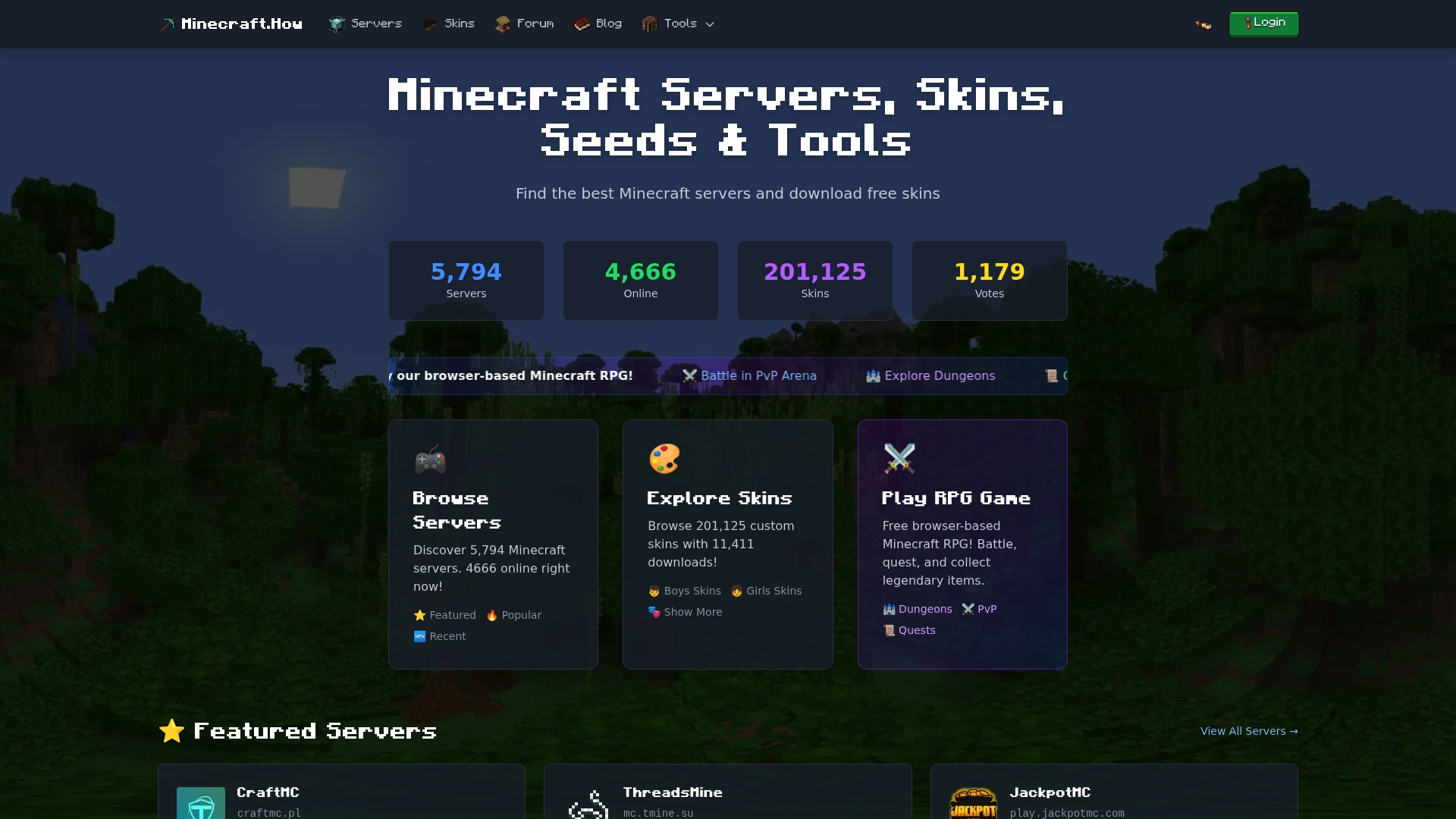
Los jugadores que provienen de redes restringidas obtienen algo que la mayoría de los puertos de navegador no ofrecen: una lista de servidores seleccionada y mantenida activamente para que no te conectes a puntos finales inactivos. El directorio de servidores te permite filtrar por PvP, supervivencia, RPG y más. El comprobador de estado del servidor confirma que un servidor está en marcha antes de que pierdas el tiempo conectándote. Empieza en Minecraft y estarás dentro de un mundo en dos minutos.

Lead writer at minecraft.how. Long-time Minecraft player running a small SMP server, testing every build, mod, and seed before writing about it.
Have a Question or Tip about this Guide?Community Q&A
Ask a question or help other players below. Join the discussion and share your Minecraft tips!
Comentarios
Aún no hay comentarios. ¡Sé el primero en compartir tu opinión!