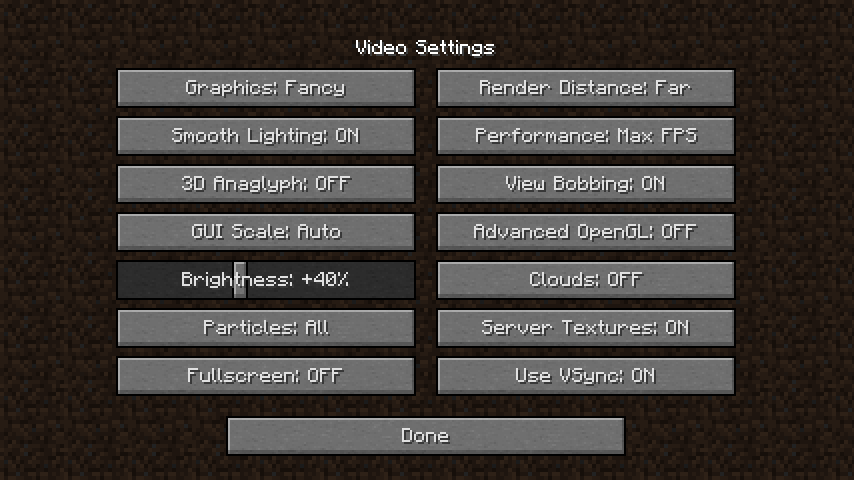
Vsync Minecraft: Activado o Desactivado - Guía Completa
Respuesta corta: vsync generalmente debería estar activado para juego casual, desactivado para competitivo. Pero hay un detalle - tu hardware, monitor y lo que estés haciendo en Minecraft importan mucho más de lo que piensas.
¿Qué es Vsync y Por Qué Existe?
Vsync (sincronización vertical) obliga a tu tarjeta gráfica a coincidir con la velocidad de actualización de tu monitor. Entonces si tienes un monitor de 60Hz, vsync bloquea tu velocidad de fotogramas a 60fps. ¿Monitor de 144Hz? Obtendrás 144fps máximo. El punto es prevenir el desgarro de pantalla, que es ese problema visual raro donde tu pantalla muestra fotogramas de diferentes partes de tu juego al mismo tiempo - se ve como si tu personaje estuviera cortado horizontalmente.
Sin vsync, tu GPU simplemente produce fotogramas lo más rápido que puede. A veces eso es más rápido de lo que tu monitor puede mostrarlos. Sin un mecanismo de sincronización, obtienes desgarro. No es un gran problema en la mayoría de juegos, pero es lo suficientemente molesto como para que Nvidia y AMD pasaran años construyendo tecnología de vsync.
Vsync Activado: Por Qué Ayuda
Activar vsync elimina el desgarro de pantalla por completo. Si eres el tipo de persona que nota inconsistencias visuales (y honestamente, una vez que ves el desgarro, no puedes dejar de verlo), esto por sí solo vale la pena.
También ayuda con el ritmo de fotogramas. Tu juego se ejecuta más suave cuando los fotogramas llegan a intervalos consistentes. No estás saltando de 200fps a 85fps a 160fps - estás bloqueado y estable. En hardware de gama baja, esto puede hacer que el juego se sienta menos entrecortado aunque estés ejecutando menos fotogramas en total.
Una cosa más: activar vsync reduce el calor de la GPU y el consumo de energía. Tu tarjeta gráfica no está trabajando horas extras intentando renderizar 1000fps que nunca verás de todas formas. Y eso importa especialmente en portátiles.
El Problema Real Con Vsync: Latencia de Entrada
Aquí es donde vsync se pone molesto. Cuando haces clic con el ratón o presionas una tecla, hay un retraso antes de que veas esa acción en la pantalla. Esa es la latencia de entrada, y vsync la añade.
Aquí está por qué: vsync espera la siguiente actualización del monitor para mostrar tu fotograma. Si presionas saltar y tu GPU termina el nuevo fotograma a los 16.5ms (a mitad del ciclo de fotogramas), tiene que esperar otros 16.5ms antes de que tu monitor realmente muestre el salto. Eso es aproximadamente 33ms de latencia añadida (asumiendo un monitor de 60Hz). A 144Hz, es menos - alrededor de 7ms.
¿Para construir o explorar? No importa. ¿Para PvP? Importa. Mucho. Los jugadores competitivos de Minecraft desactivan vsync inmediatamente. Si estás luchando contra otros jugadores en un servidor con una skin como Officer, la latencia de entrada significa que golpearás más lentamente que tu oponente.
El Costo CPU/GPU (Y es Real)
Vsync tiene otro costo oculto: tu CPU tiene que esperar a la GPU. Sin vsync, tu CPU puede seguir poniendo en cola trabajo. Con esto, la CPU se bloquea esperando la señal de sincronización del monitor. Esto es raro porque suena como si debería mejorar el rendimiento, pero a veces realmente hace que los tiempos de fotograma sean inconsistentes.
En hardware de rango medio, podrías ver mejores tiempos de fotograma. En hardware de gama alta con una CPU y GPU rápida, a veces ves un rendimiento peor.
¿Entonces Cuándo Lo Activas?
¿Modo supervivencia casual? Actívalo. El desgarro de pantalla que evitas vale los microsegundos de latencia de entrada cuando estás colocando bloques.
¿Construcción creativa con amigos? Activado. Quieres visuales suaves mientras trabajas en tu estructura.
¿Hypixel u otros servidores multijugador donde ocurre PvP? Desactivado. Cada milisegundo cuenta. Personaliza skins como oproffesional o _NoNameOfficial para verte nítido en combate, pero desactiva vsync para que tus reflejos no luchen contra el tiempo del juego.
¿Speedrunning? Desactivado, siempre desactivado.
La Realidad Específica del Hardware
Tu techo de velocidad de fotogramas importa enormemente. Si estás obteniendo 40fps estables, tu velocidad de actualización del monitor no importa - estás limitado por CPU. Vsync no ayudará ni hará mucho daño.
¿Si puedes alcanzar 200+ fps en tu hardware pero tu monitor es 60Hz? Vsync realmente ayuda mucho. De todos modos estás perdiendo la mitad de tu rendimiento.
En realidad, eso no es del todo correcto para monitores de alta frecuencia. Si tienes un monitor de 240Hz y tu hardware puede hacer 200fps, estás entre intervalos de sincronización. Tu monitor muestra la mayoría de fotogramas a 200fps pero ocasionalmente tiene que duplicar un fotograma. No es ideal pero tampoco está mal.
- Hardware de gama alta (potencial de 200+ fps): Vsync activado si tienes un monitor de 144Hz+. Desactivado si quieres máxima capacidad de respuesta a pesar del desgarro.
- Rango medio (80-150 fps): Adapta vsync a tu monitor. ¿Monitor de 144Hz? Mantén vsync activado. ¿60Hz? Tu elección - desgarro o latencia.
- Gama baja (60fps o menos): Vsync activado, siempre. Ya estás al máximo y obtienes la prevención del desgarro gratis.
Alternativas Avanzadas que Vale la Pena Conocer
Los monitores modernos tienen sincronización adaptativa: G-Sync (Nvidia) o FreeSync (AMD). Estas tecnologías eliminan el desgarro Y la latencia de entrada del vsync haciendo que el monitor se adapte a la salida de tu GPU en lugar de lo contrario. Si tu monitor y GPU lo soportan, usa esto en lugar del vsync regular. Lo mejor de ambos mundos.
Algunos juegos ofrecen "sincronización rápida" o "almacenamiento triple" que reducen la latencia de entrada del vsync. El lanzador predeterminado de Minecraft no tiene estas opciones, pero algunas personas juran por configuraciones específicas del controlador de GPU.
La Conversación Real
Si estás jugando casualmente con tus amigos en un servidor con skins divertidas como Sparrowofficial o SmallsCoffeeNot, activa vsync y olvídate de este artículo. Serás feliz.
Si eres competitivo, si te importa el ritmo de fotogramas, si estás transmitiendo - prueba ambas configuraciones. Literalmente actívalo, juega durante cinco minutos, vuelve a alternarlo. Ve cuál se siente bien.
La verdad molesta es que vsync es un compromiso, no una configuración mágica. Siempre estás eligiendo entre calidad visual (sin desgarro) y capacidad de respuesta (baja latencia de entrada). Tu preferencia depende de lo que estés haciendo y qué tan sensible seas a esa latencia. La mayoría de personas no notan un retraso adicional de 16ms. Algunos sí. Podrías sorprenderte de qué lado estás hasta que realmente lo pruebes.
Fuente: Consultar la página de referencia.

Lead writer at minecraft.how. Long-time Minecraft player running a small SMP server, testing every build, mod, and seed before writing about it.
Preguntas Frecuentes
¿Qué es Vsync y por qué es importante en Minecraft?
¿Cuándo debo desactivar Vsync en Minecraft para un mejor rendimiento?
¿Influye el tipo de monitor en la decisión de activar o desactivar Vsync?
¿Hay alternativas a Vsync para evitar desgarro y latencia?
Comentarios
Aún no hay comentarios. ¡Sé el primero en compartir tu opinión!