Minegrub-Theme: Minecraft para tu Pantalla de Arranque
"¡Un tema Grub al estilo de Minecraft!"
Lxtharia/minegrub-theme · github.com
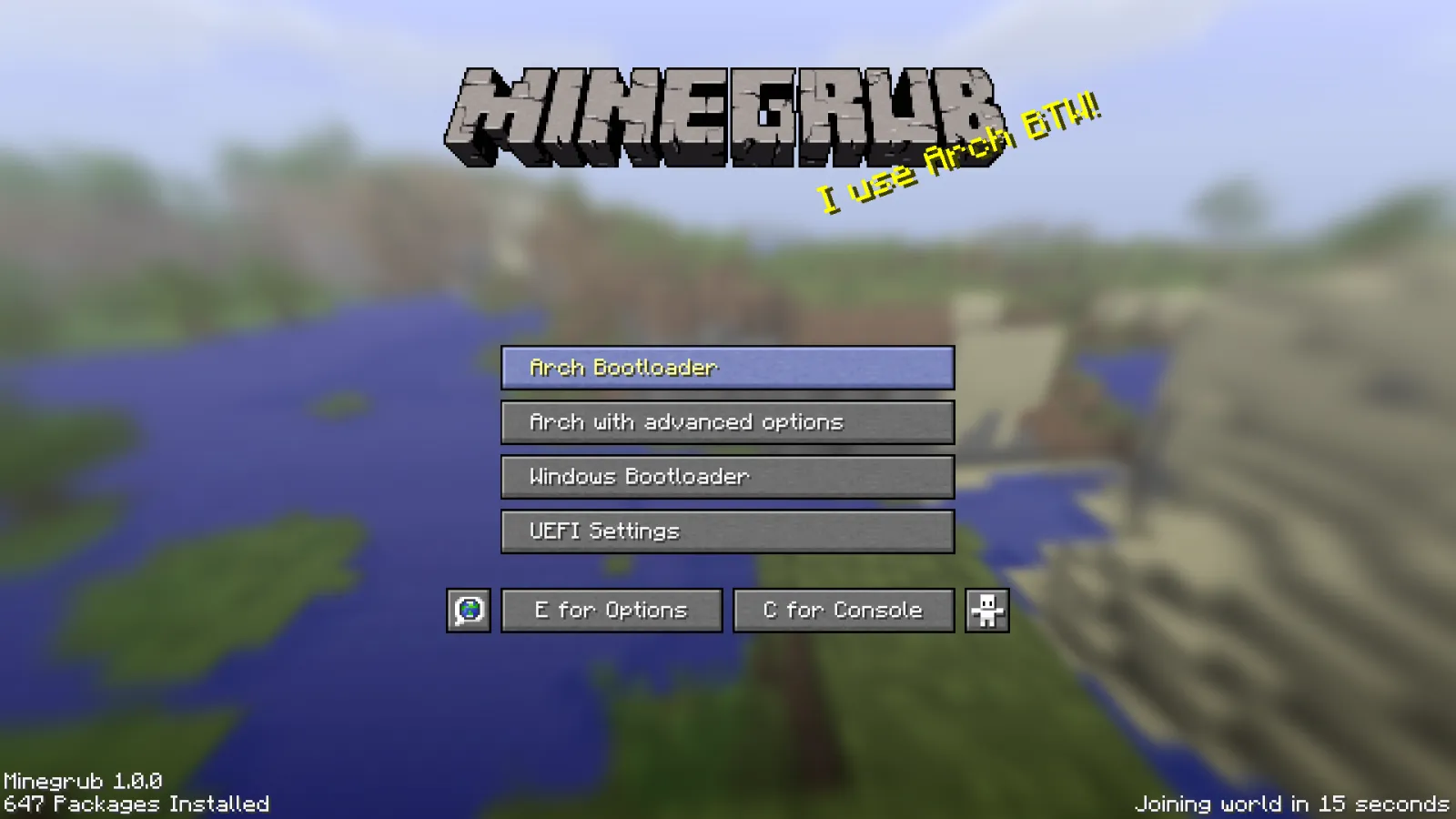
¿Alguna vez iniciaste tu máquina Linux y deseaste que el menú GRUB se viera tan impresionante como Minecraft? Minegrub-theme cambia la pantalla de arranque estándar en blanco y negro por un rediseño completo de Minecraft con bloques, la icónica fuente de Minecraft, y fondos personalizables. Es puramente cosmético, pero si eres un fanático de Minecraft ejecutando Linux, es una forma divertida de añadir personalidad a tu sistema.
Qué Hace Este Proyecto
Si estás acostumbrado a mirar un menú de cargador GRUB simple durante los 10 segundos que tarda tu sistema en iniciarse, minegrub-theme podría hacerte sonreír. Es una reskin visual completa que transforma tu pantalla de arranque en algo que parece sacado directamente de Minecraft. El menú aparece con los colores clásicos de Minecraft - esa estética de bloques, las fuentes familiares - e incluso muestra información de estado útil con un toque de Minecraft.
El tema incluye texto de splash de inicio (personalizable, más sobre eso después), un fondo al estilo Minecraft y botones que se ven decentes en lugar de los rectángulos grises predeterminados. Y aquí está lo interesante - funciona en cualquier sistema Linux que use GRUB2, lo que cubre la mayoría de distribuciones principales.
Una nota rápida: necesitarás acceso root para instalarlo, y tu sistema debe estar usando GRUB2 específicamente, no el GRUB más antiguo. Si no estás seguro de cuál tienes, puedes ejecutar grub-mkconfig -V para verificar.
El proyecto tiene más de 4.400 estrellas en GitHub, lo que te dice que esto no es un proyecto abandonado. Se mantiene activamente y hay una comunidad real alrededor de él.
Por Qué Lo Usarías
Mira, esto es puramente cosmético. No acelera tu arranque, no añade características a GRUB, y no te ayudará a depurar problemas de arranque. Pero si eres alguien que ama Minecraft - ya sea probando herramientas de servidor con un probador de Votifier, navegando servidores comunitarios de calidad, o simplemente apasionado por el juego - extender ese amor a todo tu sistema tiene sentido.
Algunas personas mantienen Minecraft ejecutándose en segundo plano mientras personalizan su sistema. Otras tienen fondos de escritorio personalizados de Minecraft. Esto simplemente lleva todo más lejos.
Hay algo bonito en los pocos segundos antes de que aparezca tu pantalla de inicio siendo un poco menos utilitarios. Además, es un tema de conversación. Los amigos ven tu pantalla de arranque e inmediatamente entienden de qué vas.
Cómo Instalar
El proyecto proporciona tanto una ruta de instalación manual como un script que realiza la mayoría del trabajo por ti. Comencemos con el script ya que es más simple.
Primero, clona el repositorio:
git clone https://github.com/Lxtharia/minegrub-theme.git
cd minegrub-theme
Luego ejecuta el script de instalación con sudo:
sudo ./install_theme.shEl script te guiará a través de la configuración, te permitirá elegir un fondo si lo deseas y manejará la configuración del sistema automáticamente. Es el camino que recomendaría a menos que disfrutes haciendo ajustes manuales.
Si prefieres hacer las cosas manualmente, aquí está lo que sucede bajo el capó. Copia la carpeta minegrub a tu directorio de temas GRUB:
sudo cp -ruv ./minegrub /boot/grub/themes/Luego edita tu archivo de configuración GRUB en /etc/default/grub y busca o añade esta línea:
GRUB_THEME=/boot/grub/themes/minegrub/theme.txtDespués de guardar, reconstruye tu configuración GRUB:
sudo grub-mkconfig -o /boot/grub/grub.cfgReinicia y deberías ver el tema de Minecraft en tu próximo inicio. Una advertencia importante: algunos sistemas usan /boot/grub2 en lugar de /boot/grub. Verifica la estructura de tu directorio de arranque con ls /boot/ antes de ejecutar comandos.
Opciones de Personalización
El tema predeterminado se ve muy bien, pero minegrub-theme se vuelve más interesante una vez que lo personalizas. Las imágenes de fondo son el cambio más fácil. El proyecto incluye una carpeta llamada background_options/ con varias imágenes que puedes elegir - biomas clásicos de Minecraft, ese tipo de cosas. Puedes usar el script incluido choose_background.sh para elegir uno, o soltar tu propio PNG en la carpeta minegrub/ y nombrarlo background.png.
El texto de splash (ese mensaje en la parte inferior de la pantalla de arranque) también es configurable. Puedes establecerlo para mostrar texto aleatorio en cada arranque, o elegir algo estático. Algunas personas lo establecen con el nombre de su sistema, otras optan por algo divertido.
También hay un archivo de servicio que puede actualizar automáticamente cosas como tu fondo o mostrar recuentos de paquetes en el tiempo de arranque. ¿Quieres un fondo diferente cada vez que arranques? Puedes añadir múltiples imágenes a minegrub/backgrounds/ y usar el servicio de actualización para aleatorizar cuál aparece. Bastante elegante para mantener las cosas frescas.
Consejos, Escollos y Atrapadas
Los recuentos de opciones de arranque confunden a un número sorprendente de personas. GRUB te permite configurar cuántas opciones de arranque aparecen (versiones de kernel, modo de recuperación, etc.). Si tienes muchas más opciones de arranque de las que espera el tema, los botones del menú pueden superponerse o verse raros. El archivo de configuración tiene una opción llamada boot-options-count que necesitarás ajustar para que coincida con tu configuración real.
Otra sorpresa común: el tema utiliza fuentes específicas de Minecraft. Si esas fuentes no están instaladas en tu sistema, recurrirá a otra cosa y no se verá del todo bien. La mayoría de las distribuciones Linux modernas manejan esto bien, pero vale la pena verificar si algo se ve mal.
La cuestión /boot/grub2 versus /boot/grub que mencioné anteriormente también atrapa a las personas.
Una cosa más - si aplicas actualizaciones o reinstala GRUB a través de un administrador de paquetes, podría deshacer tu tema. No es permanente, solo necesitas ejecutar grub-mkconfig de nuevo. No es gran cosa, solo algo a tener en mente.
Otros Temas Minecraft Linux
Si amas la estética de Minecraft en Linux, minegrub-theme no es tu única opción - aunque probablemente sea la más pulida. Hay un proyecto complementario llamado minegrub-world-sel-theme que estiliza tu pantalla de selección de mundo de la misma manera. Si dual-booteas y necesitas elegir qué SO cargar, ambas pantallas pueden coincidir. También hay un proyecto que combina ambos temas en lo que llaman "double-minegrub-menu" para que todo se vea cohesivo.
Más allá del ecosistema GRUB, la comunidad de Minecraft Linux ha creado temas para otras partes de tu sistema. Hay un tema Minecraft SDDM (esa es tu pantalla de inicio de sesión), un tema Plymouth (la pantalla de splash durante el arranque), e incluso una pantalla de splash de KDE que se muestra mientras se cargan los mundos. Cada uno rasca un picor diferente dependiendo de qué partes de tu sistema quieras Minecraftificar.
El ecosistema honestamente es bastante genial. Teóricamente podrías tematizar toda tu experiencia de arranque e inicio de sesión para que se sienta como Minecraft si realmente quisieras. Algunas personas lo hacen.

Lead writer at minecraft.how. Long-time Minecraft player running a small SMP server, testing every build, mod, and seed before writing about it.
Comentarios
Aún no hay comentarios. ¡Sé el primero en compartir tu opinión!