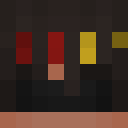
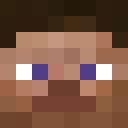
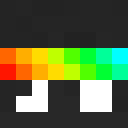
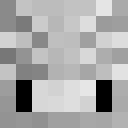
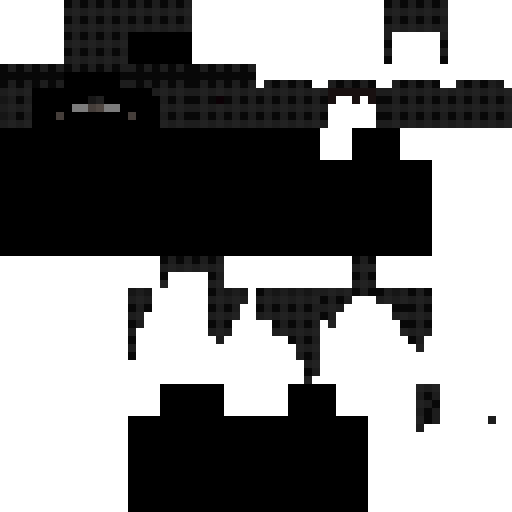
8quie Minecraft Skin
✓ Goedgekeurd
Skin for 8quie
0
Downloads
12
Weergaven
Skin-informatie
Minecraft-versie:Elke
Bestandsgrootte:Onbekend
Geslacht:Onbekend
Geüpload door:minecraft.how BOT
Minecraft profile
2c5d81a2-2d80-4d49-838e-0cbc27bc8e3aModel
classic
Views / 30 days
12
Observed names
Dates show when minecraft.how first observed each name.
8quie—
Skin history
History grows as minecraft.how observes profile changes.
Head command
/give @p minecraft:player_head[profile={name:"8quie"}]Gebruikers met dezelfde textuur (16 totaal)
16
Totaal gebruikers
620
Gecombineerde weergaven
0
Gecombineerde downloads
 Jacoob23
435 weergaven0 downloads
 Mirthed
18 weergaven0 downloads
 JustNightMare
17 weergaven0 downloads
 Firefrost0301
14 weergaven0 downloads
 Nvixety
14 weergaven0 downloads
 JY123545
13 weergaven0 downloads
 ROMANISINGER
13 weergaven0 downloads
 ab812
ab81213 weergaven0 downloads
 eood
eood13 weergaven0 downloads
 MOSSGAMER1
12 weergaven0 downloads
 Jasinotic
12 weergaven0 downloads
 69fg
69fg11 weergaven0 downloads
 m3neR
m3neR11 weergaven0 downloads
 GNJ_GohaN
6 weergaven0 downloads
 juju_player
6 weergaven0 downloads
PNG · 64×64
Deel deze skin
Scan met je telefoon om deze skin te delen
Tags
MinecraftSkins8quie
Veelgestelde vragen
Om de 8quie Minecraft-skin te downloaden:
- Klik op de knop «Downloaden» om deze gratis 8quie-skin te krijgen
- Het skinbestand
.pngwordt opgeslagen op je apparaat - Werkt met zowel Java Edition als Bedrock Edition
- Zie hieronder voor de volledige installatie-instructies
Om de 8quie-skin toe te passen:
- Log in op je Mojang- of Microsoft-account op de officiële Minecraft-website.
- Ga naar het onderdeel «Skins» in je profiel.
- Upload het gedownloade
.png-bestand. - Start Minecraft en je personage gebruikt nu de 8quie-skin.
Let op: het proces kan iets verschillen tussen Minecraft Java Edition en Minecraft Bedrock Edition.
Ja, de 8quie-skin is compatibel met zowel Minecraft Java Edition als Minecraft Bedrock Edition. De methode om de skin toe te passen kan echter iets verschillen tussen de twee versies. Volg de instructies op deze pagina voor jouw specifieke editie.
Absoluut! Je kunt de 8quie-skin bewerken met een Minecraft-skineditor. Open gewoon het gedownloade
.png-bestand in de editor, breng je wijzigingen aan en sla het bestand op. Upload vervolgens de bewerkte skin naar je Minecraft-profiel.Als de 8quie-skin niet werkt, probeer dan het volgende:
- Zorg dat je het juiste bestandsformaat
.pnghebt gedownload. - Zorg dat je de juiste versie van Minecraft gebruikt: Java Edition of Bedrock Edition.
- Controleer of het skinbestand niet beschadigd is. Download de skin opnieuw indien nodig.
- Log uit en weer in op je Mojang- of Microsoft-account om je profiel te vernieuwen.
Maak je eigen skin
Teken een pixelperfecte Minecraft-skin in de browser met onze gratis 3D-skineditor.
→ Skin Maker