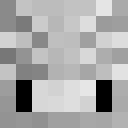
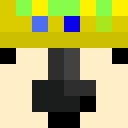
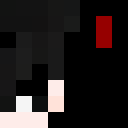
Skin Minecraft HyPerSwift
✓ Aprobat
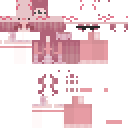
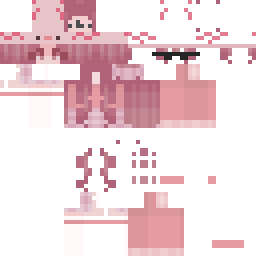
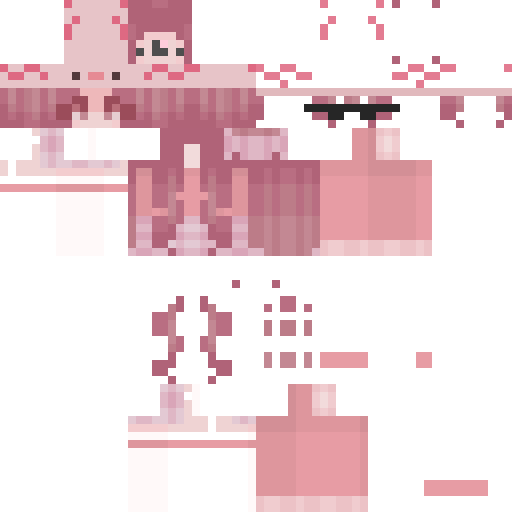
Descarcă skinul Minecraft HyPerSwift pentru Java și Bedrock Edition. Previzualizează skinul în 3D, salvează fișierul PNG și răsfoiește skinuri Minecraft similare.
0
Descărcări
92
Vizualizări
Informații skin
Versiune Minecraft:java
Dimensiune fișier:1.9 KB
Gen:Necunoscut
Încărcat de:Admin User
Data încărcării:29.04.2025
Minecraft profile
7ba11cbc-0290-42f8-a455-040a00c0c8c8Model
classic
Views / 30 days
15
Observed names
Dates show when minecraft.how first observed each name.
HyPerSwift—
Skin history
History grows as minecraft.how observes profile changes.

Head command
/give @p minecraft:player_head[profile={name:"HyPerSwift"}]PNG · 64×64
Distribuie acest skin
Scanează cu telefonul pentru a distribui acest skin
Etichete
MinecraftSkinuriHyPerSwiftjavaneutral
Întrebări frecvente
Pentru a descărca skinul Minecraft HyPerSwift:
- Dă click pe butonul „Descarcă" pentru a obține acest skin gratuit HyPerSwift
- Fișierul skinului
.pngva fi salvat pe dispozitivul tău - Funcționează atât cu Java Edition cât și cu Bedrock Edition
- Vezi mai jos instrucțiunile complete de instalare
Pentru a aplica skinul HyPerSwift:
- Conectează-te la contul tău Mojang sau Microsoft pe site-ul oficial Minecraft.
- Navighează la secțiunea „Skinuri" din profilul tău.
- Încarcă fișierul
.pngdescărcat. - Lansează Minecraft și personajul tău va folosi acum skinul HyPerSwift.
Notă: procesul poate varia ușor între Minecraft Java Edition și Minecraft Bedrock Edition.
Da, skinul HyPerSwift este compatibil atât cu Minecraft Java Edition cât și cu Minecraft Bedrock Edition. Totuși, metoda de aplicare a skinului poate diferi ușor între cele două versiuni. Urmează instrucțiunile furnizate pe această pagină pentru ediția ta specifică.
Absolut! Poți edita skinul HyPerSwift folosind un editor de skinuri Minecraft. Deschide pur și simplu fișierul
.png descărcat în editor, fă modificările și salvează fișierul. Apoi, încarcă skinul editat în profilul tău Minecraft.Dacă skinul HyPerSwift nu funcționează, încearcă următoarele:
- Asigură-te că ai descărcat formatul corect de fișier
.png. - Asigură-te că folosești versiunea corectă de Minecraft: Java Edition sau Bedrock Edition.
- Verifică dacă fișierul skinului nu este corupt. Descarcă din nou skinul dacă este necesar.
- Deconectează-te și reconectează-te la contul tău Mojang sau Microsoft pentru a reîmprospăta profilul.
Creează-ți propria skin
Desenează o skin Minecraft perfectă, pixel cu pixel, direct în browser cu editorul nostru gratuit de skin-uri 3D.
→ Creator de Skin-uri