Cómo hacer una skin de Minecraft: Editor 3D gratis
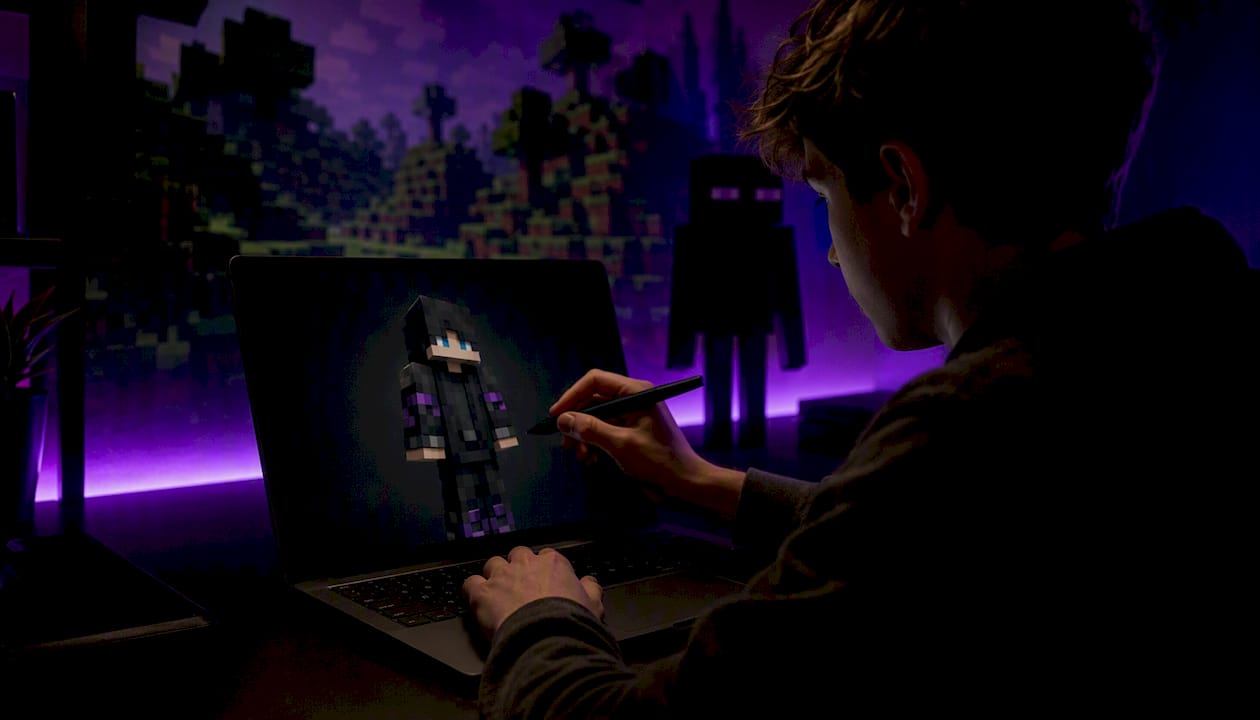
Puedes hacer una skin de Minecraft en minutos usando un editor de navegador gratuito que exporta un PNG de 64x64 listo para subir. Sin programas que instalar ni cuentas obligatorias.
Este es el camino más corto desde cero hasta el juego:
- Abre un editor de skins basado en navegador (el creador de skins de Minecraft.How funciona al instante).
- Carga una plantilla de Steve o Alex, o importa un PNG existente para editarlo.
- Pinta tu diseño con la vista previa en 3D para detectar costuras sobre la marcha.
- Exporta el archivo final como un PNG de 64x64, luego súbelo en minecraft.net (Java) o mediante el Creador de personajes dentro del juego (Bedrock).
Ese es todo el proceso. Las secciones siguientes desglosan cada paso para que lo hagas bien a la primera, incluyendo el sistema de doble capa, el modo espejo y los pasos exactos para subirla en ambas ediciones.
Tabla de contenidos
- Cómo hacer una skin de Minecraft: eligiendo el editor correcto
- Steve vs. Alex: ¿con qué base deberías empezar?
- Pintar tu skin: herramientas, capas y el flujo de trabajo en 3D
- Cómo exportar y guardar tu archivo de skin correctamente
- Cómo aplicar tu skin en las ediciones Java y Bedrock
- Por qué vale la pena probar primero el Creador de skins de Minecraft.How
- Puntos clave
- La parte que la mayoría de guías se saltan
- ¿Listo para diseñar tu propia skin?
- Fuentes útiles
Cómo hacer una skin de Minecraft: eligiendo el editor correcto
La mayor mejora que puedes aplicar a tu flujo de trabajo es cambiar de un editor de imágenes 2D plano a un editor de skins 3D en el navegador. Pintar una skin en programas como Photoshop sin una vista previa en 3D es como envolver un regalo con los ojos vendados, ya que solo ves el resultado al final y las costuras casi siempre quedan mal.
Los editores de navegador solucionan eso. Te permiten rotar el modelo mientras pintas, activar o desactivar capas y exportar un PNG con el formato correcto sin tocar la configuración de archivos. El editor de skins de Laby y el editor de PlanetMinecraft siguen este estándar, ofreciendo pintura 3D en directo, controles de capas y exportación directa a 64x64. El editor de MinecraftSkins.com hace lo mismo.
Para la mayoría de los jugadores, el Creador de skins de Minecraft.How es el punto de partida más rápido. No requiere cuenta, carga plantillas de inmediato y exporta un PNG estándar que funciona tanto en Java como en Bedrock. La biblioteca de skins de Minecraft.How también te ofrece más de 200,000 skins gratuitas para usar como base o inspiración.
Qué buscar en cualquier editor:
- Vista previa 3D en directo con rotación del modelo
- Activación de capa interna y externa
- Modo espejo o simetría
- Herramientas de relleno, lápiz y cuentagotas
- Exportación a PNG de 64x64 conservando la transparencia
- Biblioteca de plantillas (modelos de Steve y Alex)
- Compatibilidad móvil o táctil si no estás en ordenador
Consejo profesional: *Si quieres crear paquetes de skins completos o trabajar con geometría de modelos personalizada,
es la herramienta ideal para ese flujo de trabajo. Para una sola skin en PNG, un editor de navegador es más rápido y sencillo.*
Steve vs. Alex: ¿con qué base deberías empezar?
Antes de pintar un solo píxel, debes elegir el modelo corporal correcto. Equivocarte en esto hará que tu skin se vea distorsionada en el juego, incluso si el diseño artístico es perfecto.
| Característica | Steve (Clásico) | Alex (Estrecho) |
|---|---|---|
| Ancho del brazo | 4 píxeles de ancho | 3 píxeles de ancho |
| Predeterminado para | Aspectos masculinos | Aspectos delgados o femeninos |
| Compatibilidad | Todas las ediciones y cuentas | Java y versiones de Bedrock recientes |
| Tamaño de plantilla | PNG de 64x64 | PNG de 64x64 |
La diferencia de un píxel en el ancho del brazo parece menor, pero desplaza cada píxel de las mangas. Un diseño creado para el brazo de 4 píxeles de Steve se estirará o dejará huecos si se aplica a un modelo de Alex, y viceversa. Elige el modelo que coincida con cómo quieres que se vea el personaje final y mantenlo.
Opciones de inicio:
- Importar una skin existente: Sube un PNG que hayas descargado de la biblioteca de skins de Minecraft.How o guardado de un diseño anterior. El editor lo adaptará al modelo 3D para que puedas editarlo directamente.
Empezar desde una plantilla o una skin importada suele ser la opción más inteligente. Aprendes la estructura editándola, no memorizando un diagrama UV.
Pintar tu skin: herramientas, capas y el flujo de trabajo en 3D
Una vez cargada tu base, el proceso de pintura sigue una secuencia clara. Saltarse pasos aquí es donde la mayoría de los principiantes pierden el tiempo.
El flujo de trabajo:
- Carga tu plantilla base y activa de inmediato la vista previa en 3D.
- Cambia a la capa interna y pinta tus colores base: tono de piel, cabello, base de la ropa.
- Pasa a la capa externa para accesorios, detalles de chaquetas, sombreros o cualquier elemento que deba flotar ligeramente sobre la base. La capa externa es unos píxeles más grande, lo que crea profundidad visible en el juego.
- Usa la herramienta lápiz para trabajos de precisión de un solo píxel (caras, bordes) y el bote de pintura para grandes áreas planas.
- Activa el modo espejo antes de pintar cualquier elemento simétrico: mangas, piernas, ojos, orejas. Aplicará tus trazos a ambos lados simultáneamente.
- Rota el modelo 3D con frecuencia para comprobar las costuras, especialmente alrededor del cuello, las muñecas y la cintura.
- Usa el cuentagotas para tomar muestras de colores existentes y mantener tu paleta uniforme.
La distinción entre la capa interna y la externa es el concepto más importante en el diseño de skins. Pinta los colores base en la capa interna y añade accesorios 3D o detalles de ropa en la capa externa. Los jugadores que ignoran esto terminan con skins planas que pierden el efecto de profundidad que el motor de Minecraft realmente admite.
Consejo profesional: Genera profundidad haciendo que los píxeles de la capa externa sean un tono más oscuro que la capa interna situada debajo. Esto crea un efecto de sombra sutil que se aprecia claramente incluso en pantallas pequeñas.
El modo espejo merece una mención propia. Pintar una cara o un par de mangas píxel a píxel en ambos lados es tedioso y propenso a errores. Con el modo espejo activado, un solo trazo cubre ambos lados y el resultado siempre es perfectamente simétrico.
Cómo exportar y guardar tu archivo de skin correctamente
Exportar mal es el motivo más común por el que una skin se ve rota en el juego. Minecraft acepta un solo formato: un PNG de 64x64 píxeles con la transparencia conservada. Eso es todo.
| Ajuste de exportación | Valor requerido |
|---|---|
| Formato de archivo | PNG |
| Tamaño del lienzo | 64x64 píxeles |
| Fondo | Transparente (sin relleno blanco) |
| Capas | Combinadas en una sola imagen |
| Modo de color | RGBA (compatible con transparencia) |
Antes de hacer clic en descargar, repasa esta lista de verificación:
- Activa la visibilidad de ambas capas (interna y externa) y confirma que se ven bien en la vista previa 3D.
- Comprueba que las zonas destinadas a ser transparentes (como las áreas vacías de la capa externa) sean realmente transparentes y no blancas.
- Verifica que el lienzo sea exactamente de 64x64, ni 128x128 ni 64x32 (el formato antiguo).
- Descarga el PNG y guárdalo localmente con un nombre claro: algo como
hero-skin-v1.pnges mejor quedownload(3).pngcuando gestionas varios diseños.
Conserva una carpeta dedicada a tus skins y usa nombres con versiones (hero-v1.png, hero-v2.png) a medida que hagas cambios. Toma diez segundos y evita frustraciones reales si quieres revertir alguna modificación.
Cómo aplicar tu skin en las ediciones Java y Bedrock
El proceso para subirla varía según la edición, así que sigue los pasos correspondientes.
Edición Java
El centro de ayuda oficial de Minecraft documenta dos vías:
A través de minecraft.net:
- Inicia sesión en tu cuenta en minecraft.net.
- Ve a la página de tu perfil.
- Haz clic en "Cambiar skin", sube tu PNG de 64x64 y selecciona Clásico (Steve) o Estrecho (Alex) para que coincida con tu diseño.
- Guarda los cambios. Se aplicarán la próxima vez que ejecutes el juego.
A través del Lanzador de Minecraft:
- Abre el Lanzador y ve a la pestaña Skins.
- Haz clic en el icono "+" para añadir una nueva skin.
- Sube tu PNG y asigna el tipo de modelo correcto.
- Establécela como activa e inicia el juego.
Edición Bedrock
- Abre Minecraft y ve al menú principal.
- Selecciona Creador de personajes y luego la pestaña Skins clásicas.
- Toca o haz clic en el icono "+" y selecciona "Importar desde archivo".
- Busca tu PNG guardado y confirma.
En consolas (Xbox, PlayStation, Switch), la opción de importar puede estar dentro del vestidor en lugar de un explorador de archivos. Los jugadores móviles en iOS y Android pueden importar desde la galería de fotos o el almacenamiento de su dispositivo.
Un detalle que debes comprobar en ambas ediciones: el tipo de modelo que selecciones al subirla debe coincidir con el que usaste al diseñarla. Una skin creada con la plantilla de brazo delgado de Alex se verá mal si la subes como Clásico o Steve.
Por qué vale la pena probar primero el Creador de skins de Minecraft.How
Existen varios editores de navegador sólidos, y la verdad es que la mayoría maneja bien los fundamentos. La razón por la que el Creador de skins de Minecraft.How destaca para los principiantes se reduce a la comodidad.
- Conectado a una gran biblioteca de skins: La biblioteca de skins gratuitas te ofrece más de 200,000 diseños para importar y editar, lo cual es un camino de aprendizaje más rápido que empezar desde cero.
- Parte de una plataforma más amplia: La página de herramientas de Minecraft.How incluye herramientas para servidores y otros recursos, por lo que es un marcador útil más allá de la creación de skins.
Para los jugadores que quieran ir más lejos (crear paquetes de skins, animar texturas o trabajar con geometría personalizada), Blockbench es el siguiente paso lógico. Pero para una sola skin personalizada en PNG, el editor de navegador te lleva al objetivo mucho más rápido.
Puntos clave
Un editor de skins 3D basado en navegador es la forma más rápida de crear una skin de Minecraft personalizada: abre el Creador de skins de Minecraft.How, pinta sobre una plantilla de Steve o Alex, exporta un PNG de 64x64 y súbelo en minecraft.net o mediante el Creador de personajes de Bedrock.
| Punto | Detalles |
|---|---|
| El formato de archivo es obligatorio | Exporta exactamente como un PNG de 64x64 con transparencia; unas dimensiones incorrectas causan deformaciones. |
| Dos capas generan profundidad | Pinta los colores base en la capa interna y usa la capa externa para accesorios y detalles de ropa. |
| El modo espejo ahorra tiempo | Actívalo antes de pintar caras, mangas o piernas para mantener ambos lados simétricos. |
| El tipo de modelo debe coincidir | Elige Clásico (Steve) o Estrecho (Alex) al subir la skin para que coincida con la plantilla que diseñaste. |
| Creador de skins de Minecraft.How | Gratis, basado en navegador, sin necesidad de cuenta y exporta un PNG listo para subir con vista previa 3D. |
La parte que la mayoría de guías se saltan
La mayoría de los tutoriales de skins dedican todo su tiempo a las herramientas y casi nada al sistema de doble capa, que es donde reside la verdadera diferencia entre una skin plana y una pulida. La capa externa no es solo para sombreros. Bien utilizada, aporta profundidad visible a mangas, cuellos y botas, el tipo de detalle que se aprecia con claridad incluso en un modelo de personaje pequeño.
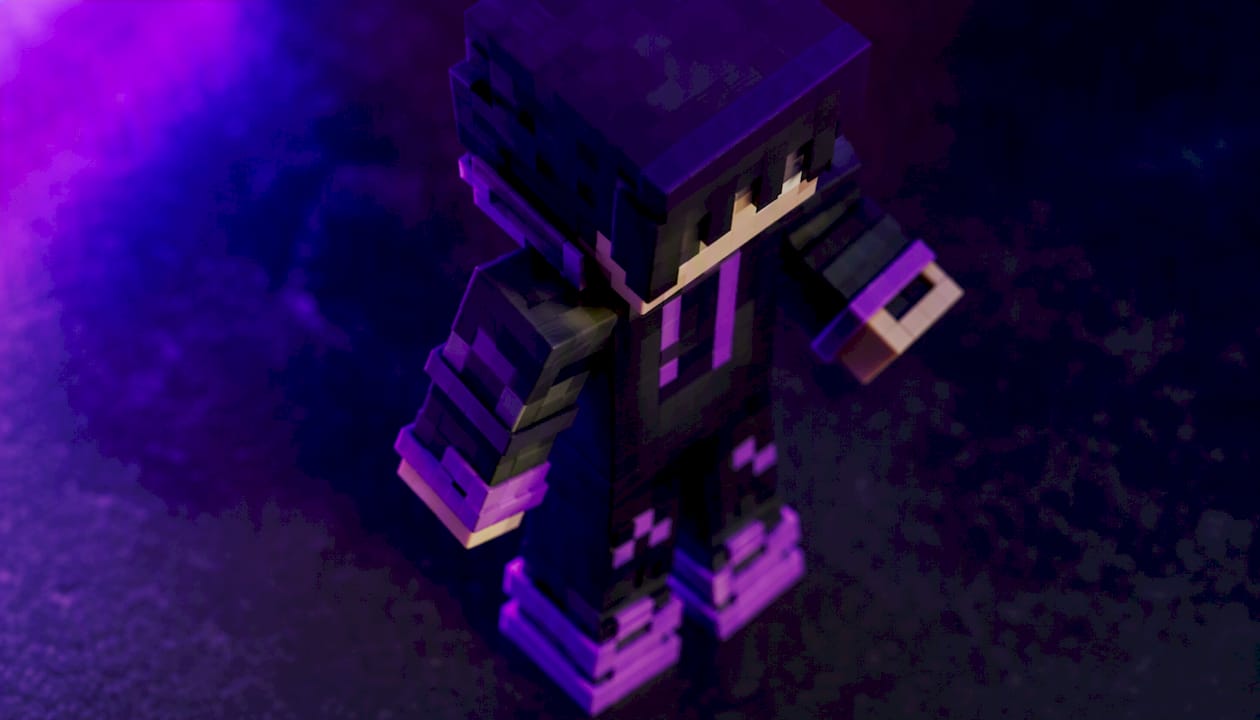
Otra cosa que vale la pena mencionar: no empieces con un lienzo en blanco. Carga una plantilla o toma una skin de la biblioteca y edítala. Aprenderás el mapeado UV más rápido modificando algo que ya funciona que mirando una cuadrícula vacía. La primera skin que hagas no será la mejor, y eso está bien. El proceso desde el editor hasta el PNG y el juego toma pocos minutos, por lo que probar de nuevo es muy fácil.
¿Listo para diseñar tu propia skin?
El Creador de skins de Minecraft.How pone a tu disposición un editor 3D completo en el navegador sin cuentas, sin instalaciones y sin coste. Carga una plantilla de Steve o Alex, pinta tu diseño y descarga un PNG de 64x64 listo para subir en menos de cinco minutos.
Si prefieres empezar a partir de algo existente, la biblioteca de skins gratuitas tiene más de 200,000 aspectos de jugadores que puedes descargar y editar directamente en el creador. Ambas herramientas funcionan en las ediciones Java y Bedrock. Una vez que tu skin esté activa, busca un servidor para presumirla en servidores de Minecraft.How.
Fuentes útiles
- Creador de skins de Minecraft - Diseña aspectos personalizados - Minecraft.How
- Haz una skin personalizada en Minecraft Java Edition - Centro de ayuda de Minecraft
- Editor de skins de Minecraft - Crea y edita aspectos online en 3D | Laby
- Skins de Minecraft: descarga más de 200.000 aspectos gratuitos - Minecraft.How
- Editor de skins de Minecraft - PlanetMinecraft
- Editor de skins de Minecraft - MinecraftSkins.com

Lead writer at minecraft.how. Long-time Minecraft player running a small SMP server, testing every build, mod, and seed before writing about it.
Have a Question or Tip about this Guide?Community Q&A
Ask a question or help other players below. Join the discussion and share your Minecraft tips!
Comentarios
Aún no hay comentarios. ¡Sé el primero en compartir tu opinión!