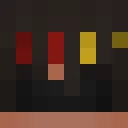
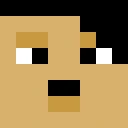
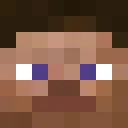
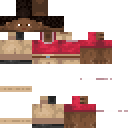
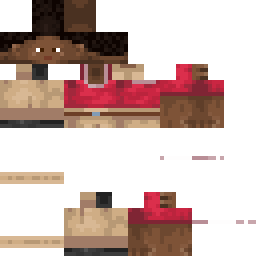
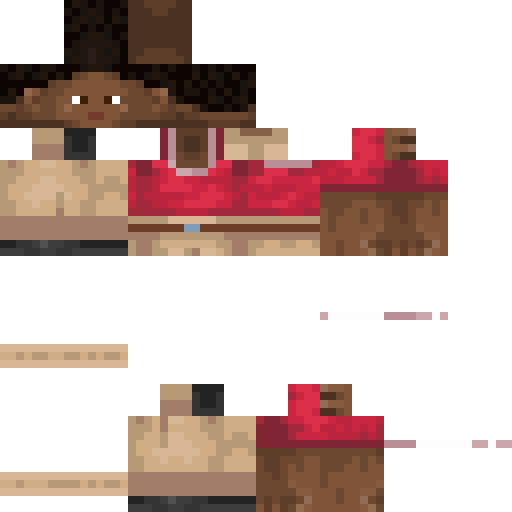
Skin de Minecraft Pringueman1111
✓ Aprobado
Skin for Pringueman1111
0
Descargas
107
Vistas
0
Me gusta
Reacciones
Inicia sesión para reaccionar.
Información del skin
Versión de Minecraft:Cualquiera
Tamaño del archivo:Desconocido
Género:Desconocido
Subido por:BOT
Minecraft profile
a51f749f-d988-4678-824c-922b0d609ff9Model
classic
Views / 30 days
21
Observed names
Dates show when minecraft.how first observed each name.
Pringueman1111—
Skin history
History grows as minecraft.how observes profile changes.

Head command
/give @p minecraft:player_head[profile={name:"Pringueman1111"}]Usuarios con la misma textura (51 en total)
51
Total de usuarios
22.0K
Vistas combinadas
0
Descargas combinadas
 LilineOnTop
10.4K vistas0 descargas
 Legendmarc
271 vistas0 descargas
 Harmartiansinx
260 vistas0 descargas
 cow_is_good_
259 vistas0 descargas
 PanchoDeKiosko
258 vistas0 descargas
 adamepicgamer
257 vistas0 descargas
 Kwonfish
255 vistas0 descargas
 P28C
P28C254 vistas0 descargas
 grkmkafkef
253 vistas0 descargas
 been235747
253 vistas0 descargas
 ISilent4
252 vistas0 descargas
 Lok_pablo
248 vistas0 descargas
 SlKES
SlKES246 vistas0 descargas
 HunDementor
245 vistas0 descargas
 imbackforthekids
244 vistas0 descargas
 CvS_Abella
244 vistas0 descargas
 theradumgamer404
243 vistas0 descargas
 DanielS2E1
240 vistas0 descargas
 Ec342
Ec342238 vistas0 descargas
 TentedTick28556
237 vistas0 descargas
 Senior_fighter
236 vistas0 descargas
 exotako
236 vistas0 descargas
 Dabestgabbe
235 vistas0 descargas
 2b2tard
233 vistas0 descargas
 4PTEM
4PTEM231 vistas0 descargas
 Nate_the_Banker
231 vistas0 descargas
 Vicentieneama
230 vistas0 descargas
 pursebeggar
230 vistas0 descargas
 vilejams85
230 vistas0 descargas
 DadKanur
229 vistas0 descargas
 esor555
227 vistas0 descargas
 Darkspire27
225 vistas0 descargas
 _Dbiddy_
225 vistas0 descargas
 InvaderJAM
225 vistas0 descargas
 Adrianos_GF
225 vistas0 descargas
 ootnik
224 vistas0 descargas
 ItsSimplez
224 vistas0 descargas
 khalititan
223 vistas0 descargas
 Ruuperti
220 vistas0 descargas
 hadiradii
218 vistas0 descargas
 Wintythicc
218 vistas0 descargas
 PlateOfRice5634
218 vistas0 descargas
 Someperson101
217 vistas0 descargas
 ItsMeYs
216 vistas0 descargas
 maxoyo
216 vistas0 descargas
 defteryew577836
215 vistas0 descargas
 vfeye
vfeye215 vistas0 descargas
 amitkamper
215 vistas0 descargas
 XxTequixX
212 vistas0 descargas
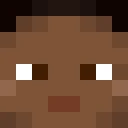 CrackHoon
212 vistas0 descargas
PNG · 64×64
Compartir este skin
Escanea con tu teléfono para compartir este skin
Etiquetas
MinecraftSkinsPringueman1111
Preguntas frecuentes
Para descargar el skin de Minecraft Pringueman1111:
- Haz clic en el botón «Descargar» para obtener este skin gratuito de Pringueman1111
- El archivo del skin
.pngse guardará en tu dispositivo - Funciona tanto con Java Edition como con Bedrock Edition
- Consulta a continuación las instrucciones completas de instalación
Para aplicar el skin Pringueman1111:
- Inicia sesión en tu cuenta de Mojang o Microsoft en el sitio web oficial de Minecraft.
- Ve a la sección «Skins» de tu perfil.
- Sube el archivo
.pngdescargado. - Inicia Minecraft y tu personaje usará ahora el skin Pringueman1111.
Nota: el proceso puede variar ligeramente entre Minecraft Java Edition y Minecraft Bedrock Edition.
Sí, el skin Pringueman1111 es compatible tanto con Minecraft Java Edition como con Minecraft Bedrock Edition. Sin embargo, el método de aplicación del skin puede diferir ligeramente entre ambas versiones. Sigue las instrucciones proporcionadas en esta página para tu edición específica.
¡Por supuesto! Puedes editar el skin Pringueman1111 usando un editor de skins de Minecraft. Simplemente abre el archivo
.png descargado en el editor, haz tus cambios y guarda el archivo. Luego, sube el skin editado a tu perfil de Minecraft.Si el skin Pringueman1111 no funciona, prueba lo siguiente:
- Asegúrate de haber descargado el formato de archivo correcto
.png. - Asegúrate de estar usando la versión correcta de Minecraft Java Edition o Bedrock Edition.
- Comprueba que el archivo del skin no esté dañado. Vuelve a descargar el skin si es necesario.
- Cierra sesión y vuelve a iniciar sesión en tu cuenta de Mojang o Microsoft para actualizar tu perfil.
Crea tu propia skin
Dibuja una skin de Minecraft con precisión de píxel en el navegador con nuestro editor de skins 3D gratuito.
→ Creador de Skins