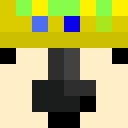
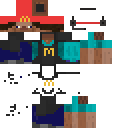
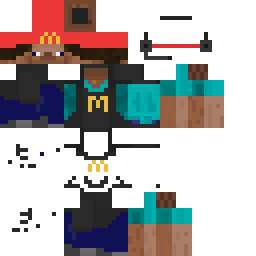
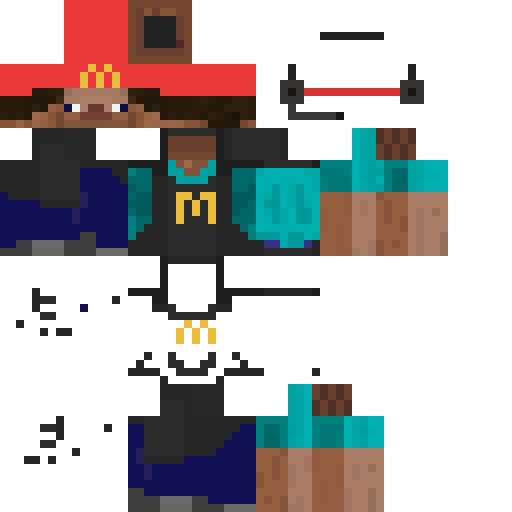
Skin de Minecraft JuliancraftHP
✓ Aprobado
Skin for JuliancraftHP
0
Descargas
6
Vistas
Información del skin
Versión de Minecraft:Cualquiera
Tamaño del archivo:Desconocido
Género:Desconocido
Subido por:minecraft.how BOT
Minecraft profile
cb79ea5a-113f-467e-a2c8-b73ac1d907b1Model
classic
Views / 30 days
6
Observed names
Dates show when minecraft.how first observed each name.
JuliancraftHP—
Skin history
History grows as minecraft.how observes profile changes.

Head command
/give @p minecraft:player_head[profile={name:"JuliancraftHP"}]Usuarios con la misma textura (4 en total)
4
Total de usuarios
239
Vistas combinadas
0
Descargas combinadas


PNG · 64×64
Compartir este skin
Escanea con tu teléfono para compartir este skin
Etiquetas
MinecraftSkinsJuliancraftHP
Preguntas frecuentes
Para descargar el skin de Minecraft JuliancraftHP:
- Haz clic en el botón «Descargar» para obtener este skin gratuito de JuliancraftHP
- El archivo del skin
.pngse guardará en tu dispositivo - Funciona tanto con Java Edition como con Bedrock Edition
- Consulta a continuación las instrucciones completas de instalación
Para aplicar el skin JuliancraftHP:
- Inicia sesión en tu cuenta de Mojang o Microsoft en el sitio web oficial de Minecraft.
- Ve a la sección «Skins» de tu perfil.
- Sube el archivo
.pngdescargado. - Inicia Minecraft y tu personaje usará ahora el skin JuliancraftHP.
Nota: el proceso puede variar ligeramente entre Minecraft Java Edition y Minecraft Bedrock Edition.
Sí, el skin JuliancraftHP es compatible tanto con Minecraft Java Edition como con Minecraft Bedrock Edition. Sin embargo, el método de aplicación del skin puede diferir ligeramente entre ambas versiones. Sigue las instrucciones proporcionadas en esta página para tu edición específica.
¡Por supuesto! Puedes editar el skin JuliancraftHP usando un editor de skins de Minecraft. Simplemente abre el archivo
.png descargado en el editor, haz tus cambios y guarda el archivo. Luego, sube el skin editado a tu perfil de Minecraft.Si el skin JuliancraftHP no funciona, prueba lo siguiente:
- Asegúrate de haber descargado el formato de archivo correcto
.png. - Asegúrate de estar usando la versión correcta de Minecraft Java Edition o Bedrock Edition.
- Comprueba que el archivo del skin no esté dañado. Vuelve a descargar el skin si es necesario.
- Cierra sesión y vuelve a iniciar sesión en tu cuenta de Mojang o Microsoft para actualizar tu perfil.
Crea tu propia skin
Dibuja una skin de Minecraft con precisión de píxel en el navegador con nuestro editor de skins 3D gratuito.
→ Creador de Skins