Swift-Craft-Launcher: Perché Interessa ai Gamer Mac
Swift-Craft-Launcher (suhang12332/Swift-Craft-Launcher)
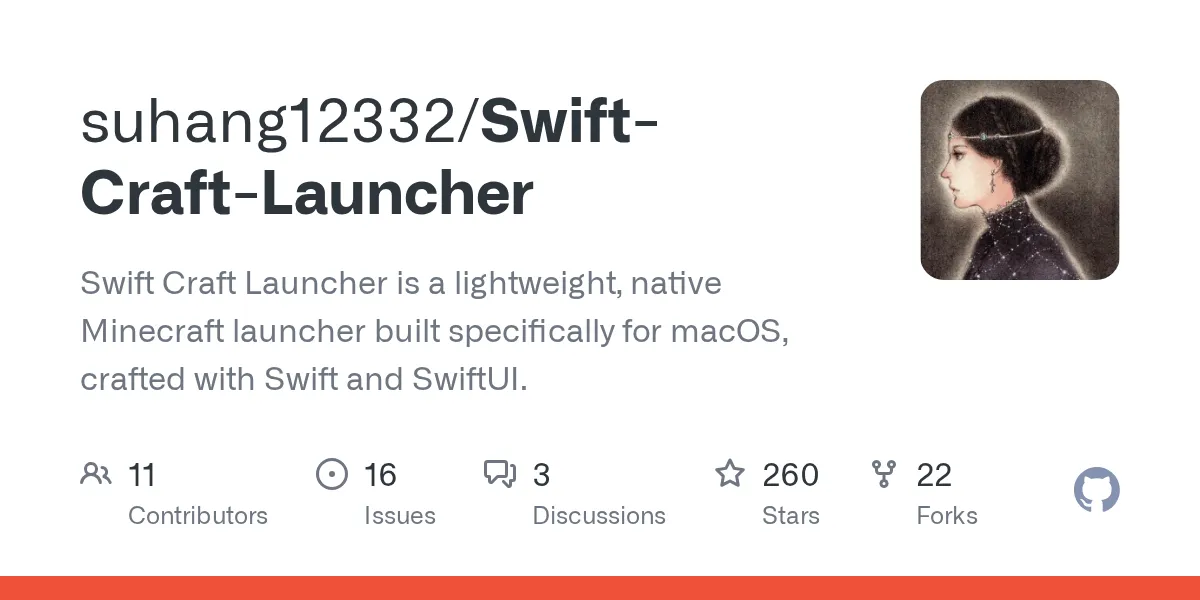
Swift Craft Launcher è un launcher Minecraft nativo e leggero, creato specificamente per macOS, realizzato con Swift e SwiftUI.
Se giochi a Minecraft su Mac e sei stanco di lottare con launcher di terze parti che sembrano essere stati costruiti per Java nel 2010, Swift-Craft-Launcher esiste specificamente per risolvere questo problema. È un launcher macOS nativo scritto in Swift e SwiftUI, il che significa che in realtà si comporta come software Mac invece di un tentativo multipiattaforma che finge di appartenere al tuo sistema.
Cos'è Swift-Craft-Launcher
Questo è un launcher nel senso più diretto: gestisce le tue versioni di Minecraft, gestisce la creazione di profili, ti permette di eseguire più istanze di gioco e si posiziona tra te e il vero eseguibile di Minecraft. Ciò che lo rende diverso è che è costruito appositamente per macOS utilizzando i framework nativi di Apple piuttosto che Electron o Java Swing.
Il progetto ha 260 stelle su GitHub ed è distribuito con licenza AGPL-3.0. Ciò significa che il codice sorgente è aperto per l'ispezione e la modifica. L'ultima versione (1.2.4) ha portato correzioni per i problemi di stabilità del download e miglioramenti dell'interfaccia, il che ti dice che il mantenitore sta affrontando attivamente i veri problemi degli utenti.
Perché Sceglierlo Rispetto ad Altri Launcher
La risposta onesta: velocità e quella sensazione nativa di Mac. La maggior parte dei launcher Minecraft sono o gonfi (caricano un intero motore del browser Chromium solo per mostrarti una schermata di accesso) o risalgono a quando macOS era un ripensamento nello sviluppo dei launcher.
Swift-Craft-Launcher non ha questi problemi. Si avvia istantaneamente, utilizza memoria minima, e l'interfaccia non crea conflitti con il sistema. Ottieni la gestione delle versioni senza i rifiuti inutili. Passa tra Minecraft 1.21 e snapshot più vecchi senza scaricare l'intero motore del launcher ogni volta.
Se stai utilizzando un Mac più vecchio, o semplicemente non vuoi consumare la batteria su overhead non necessari, questo è importante.
Installazione e Avvio
L'installazione è semplicissima perché è un'app Mac nativa, non un JAR o uno strumento da riga di comando. Scarica il file DMG dalla pagina delle versioni su GitHub (prendi la versione arm64 per i Mac con Apple Silicon o x86_64 per i Mac Intel).
https://github.com/suhang12332/Swift-Craft-Launcher/releasesMonta il DMG, trascina l'app nella cartella Applicazioni e hai finito. Nessun comando di terminale, nessuna variabile di ambiente da configurare, nessuna speranza che la tua installazione di Java sia corretta. È il modo in cui un'app Mac dovrebbe installarsi.
Avviala, accedi con il tuo account Microsoft (nello stesso modo in cui accederesti al launcher ufficiale) e sei pronto a selezionare una versione e giocare.
Funzioni Chiave che Contano
Gestione delle Versioni funziona nel modo in cui speravi: il launcher mantiene più versioni di Minecraft sul tuo computer e ti permette di passare da una all'altra senza attrito. Questo è essenziale se stai alternando tra un server 1.20 con mod e il gameplay vanilla 1.21.
Creazione di Profili non richiede di entrare in file JSON o procedure guidate di configurazione. Imposta un nome, scegli la tua versione, regola l'allocazione di RAM se necessario e premi play. Per la maggior parte dei giocatori, le impostazioni predefinite vanno bene; per altri, gli argomenti JVM sono disponibili se li desideri.
Avvio Rapido significa che stai effettivamente giocando entro secondi dal clic. Nessuna animazione della schermata iniziale, nessun "Verifica delle risorse", nessuna barra di caricamento misteriosa. L'app rispetta il fatto che vuoi semplicemente giocare a Minecraft.
Interfaccia Pulita potrebbe non sembrare una funzione, ma lo è. Non stai navigando attraverso pubblicità, contenuti sponsorizzati o contenuti del feed di notizie. Mostra le tue versioni, i tuoi profili e un grande pulsante play.
Prestazioni e Compatibilità
Questo viene eseguito su macOS 14.0 e successivi, che copre la maggior parte dei gamer Mac attivi. Guarda, se sei su un Mac più vecchio che esegue Ventura o precedente, controlla le note sulla versione prima di scaricare.

Dal punto di vista delle prestazioni, funziona bene con l'hardware. Il codice Swift nativo significa meno elaborazione CPU rispetto ai launcher basati su Java e vera gestione della memoria macOS invece della JVM che fa il suo lavoro. Differenza reale? Dipende dal tuo Mac, ma su hardware più vecchio è evidente.
Minecraft 26.2 (la versione di rilascio attuale) si avvia ed esegue esattamente come farebbe con qualsiasi altro launcher. Questo non è un client personalizzato, è semplicemente un modo migliore per avviare la cosa vera.
Suggerimenti e Cose che Confondono le Persone
Prima cosa: questo launcher non modifica i tuoi file di gioco né inietta codice personalizzato. Scarica ed esegue Minecraft vanilla. Ciò significa che i server con sistemi anti-cheat non ti segnaleranno semplicemente per usarlo, ma controlla comunque le regole del tuo server, perché alcune comunità hanno politiche su quali launcher approvano.
L'allocazione della memoria sembra complicata ma solitamente non lo è. Se stai eseguendo modpack pesanti o costruendo mondi massicci, allocare più RAM aiuta. L'impostazione predefinita va spesso bene per il vanilla e il modding leggero. Non farti prendere dal panico se il launcher mostra opzioni per gli argomenti Java; puoi ignorarli a meno che non incontri problemi di prestazioni.
Una cosa da fare attenzione: se stai gestendo una whitelist per il tuo server e usi questo launcher con gli amici, assicurati di utilizzare lo Creatore Whitelist Minecraft per generare il formato corretto. Lo launcher stesso non gestisce direttamente le whitelist del server, ma conoscere il tuo UUID effettivo (che lo launcher mostra nel tuo profilo) rende la configurazione più pulita.
Gli aggiornamenti avvengono automaticamente tramite l'app, simile a come funziona il launcher ufficiale. Mantienilo sul tuo sistema e gestirà gli aggiornamenti delle versioni senza che tu faccia nulla.
Prima di Disinstallare
Questo launcher non si incorpora profondamente nel tuo sistema o scrive file di configurazione sparsi in tutta macOS. Per tornare a vanilla (o passare a un altro launcher), basta spostare Swift-Craft-Launcher nel cestino. I tuoi file Minecraft effettivi rimangono in ~/Library/Application Support/minecraft/, quindi disinstallare il launcher non tocca i tuoi mondi, profili o installazioni.
Se vuoi un nuovo inizio o passare completamente a un launcher diverso, è un'operazione pulita senza residui lasciati indietro. È così che le app Mac native dovrebbero comportarsi, ma non tutte lo fanno.
Altre Opzioni di Launcher che Vale la Pena Conoscere
Il Launcher Minecraft ufficiale (ora mantenuto direttamente da Mojang) è sempre una scelta solida se non hai bisogno di nulla di particolare. È più lento e pesante di Swift-Craft-Launcher, ma è la linea di base rispetto a cui tutto il resto viene misurato.
MultiMC e il suo fork della comunità Prism Launcher sono eccellenti se sei profondamente nel modding e hai bisogno di un controllo della versione più granulare. Sono multipiattaforma e gestiscono bellissimamente istanze di mod complesse, ma sono anche più complessi se vuoi semplicemente giocare a vanilla.
Se stai eseguendo un server Minecraft macOS e hai bisogno di configurare DNS, lo Strumento DNS Minecraft Gratuito aiuta a gestire la connettività senza una configurazione a livello di ISP.
La mia opinione: usa Swift-Craft-Launcher se apprezzi la semplicità e la qualità nativa di Mac. Usa Prism Launcher se stai creando istanze fortemente modificate e hai bisogno di un controllo fine. Usa il launcher ufficiale se vuoi rimanere il più vicino possibile a ciò che Mojang supporta ufficialmente.
suhang12332/Swift-Craft-Launcher - AGPL-3.0, ★260

Lead writer at minecraft.how. Long-time Minecraft player running a small SMP server, testing every build, mod, and seed before writing about it.
Domande frequenti
Perché scegliere Swift-Craft-Launcher rispetto ad altri launcher per Mac?
Come funziona l'installazione di Swift-Craft-Launcher su Mac?
Swift-Craft-Launcher modifica i file di gioco o inietta codice personalizzato?
Quali sono le principali funzioni di Swift-Craft-Launcher?
Swift-Craft-Launcher è compatibile con tutti i Mac?
Have a Question or Tip about this Guide?Community Q&A
Ask a question or help other players below. Join the discussion and share your Minecraft tips!
Commenti
Ancora nessun commento. Sii il primo a condividere la tua opinione!