Shaderax Minecraftスキン
✓ 承認済み
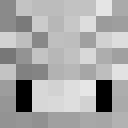
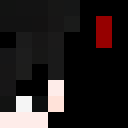
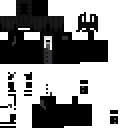
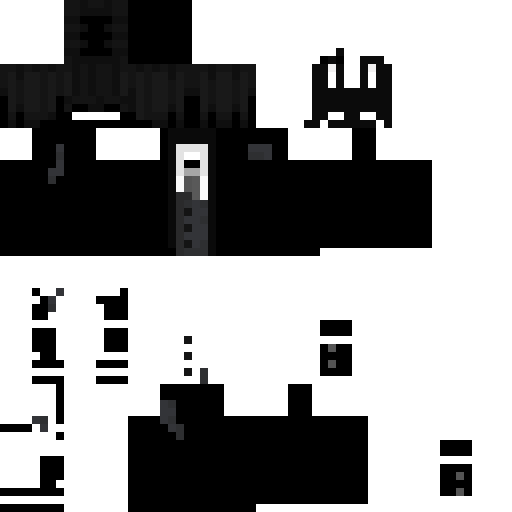
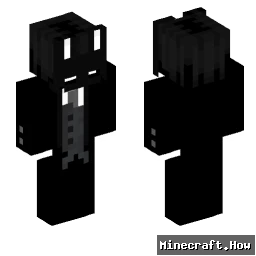
The Shaderax skin shows a solid black color across the player model. It uses the classic Steve arm layout, which matches the default Minecraft player appearance. You can apply this skin to change your character's look in single-player worlds, multiplayer servers, or roleplay sessions. Its simple dark design works well with any outfit or armor you choose to wear.
0
ダウンロード
529
閲覧数
Minecraft profile
cbd1c33b-59d8-4c9c-b122-a2231461acafModel
classic
Views / 30 days
24
Observed names
Dates show when minecraft.how first observed each name.
Shaderax—
Skin history
History grows as minecraft.how observes profile changes.

Head command
/give @p minecraft:player_head[profile={name:"Shaderax"}]PNG · 64×64

タグ
MinecraftスキンShaderaxjavaneutral
よくある質問
Shaderax のMinecraftスキンをダウンロードするには:
- 「ダウンロード」ボタンをクリックして、この無料の Shaderax スキンを入手します
- スキンファイル
.pngがデバイスに保存されます - Java版 と 統合版 の両方で動作します
- 完全なインストール手順については以下を参照してください
Shaderax スキンを適用するには:
- Minecraft公式サイトで MojangまたはMicrosoft アカウントにログインします。
- プロフィールの「スキン」セクションに移動します。
- ダウンロードした
.pngファイルをアップロードします。 - Minecraftを起動すると、キャラクターは Shaderax スキンを使用します。
注意: Minecraft Java版 と Minecraft 統合版 では手順が多少異なる場合があります。
はい、Shaderax スキンは Minecraft Java版 と Minecraft 統合版 の両方に対応しています。ただし、スキンの適用方法はバージョンによって多少異なる場合があります。お使いのエディションに合わせて、このページの手順に従ってください。
もちろんです! Minecraftスキンエディター を使って Shaderax スキンを編集できます。ダウンロードした
.png ファイルをエディターで開き、変更を加えて保存してください。その後、編集したスキンをMinecraftプロフィールにアップロードします。Shaderax スキンが機能しない場合は、以下を試してください:
- 正しいファイル形式
.pngをダウンロードしたことを確認してください。 - Minecraftの正しいバージョン(Java版 または 統合版)を使用していることを確認してください。
- スキンファイルが破損していないことを確認してください。必要に応じてスキンを再ダウンロードしてください。
- MojangまたはMicrosoft アカウントからログアウトして再度ログインし、プロフィールを更新してください。