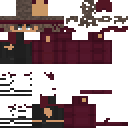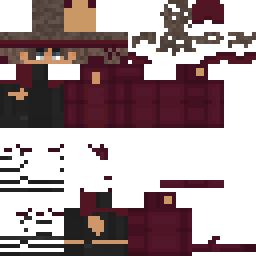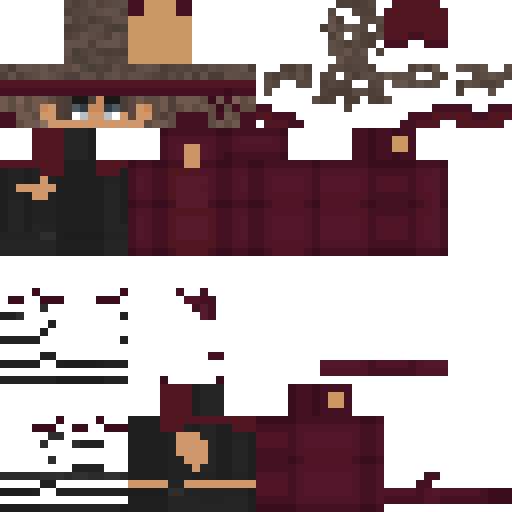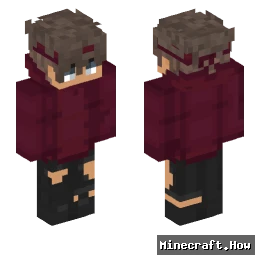
axhilles Minecraftスキン
✓ 承認済み
Java EditionおよびBedrock Edition向けのaxhilles Minecraftスキンをダウンロード。スキンを3Dでプレビューし、PNGを保存して、関連するMinecraftスキンを閲覧しよう。
0
ダウンロード
106
閲覧数
Minecraft profile
efd32591-0db3-477d-8dde-b24a8143c676Model
classic
Views / 30 days
29
Observed names
Dates show when minecraft.how first observed each name.
axhilles—
Skin history
History grows as minecraft.how observes profile changes.

Head command
/give @p minecraft:player_head[profile={name:"axhilles"}]PNG · 64×64

タグ
Minecraftスキンaxhillesjavaneutral
よくある質問
axhilles のMinecraftスキンをダウンロードするには:
- 「ダウンロード」ボタンをクリックして、この無料の axhilles スキンを入手します
- スキンファイル
.pngがデバイスに保存されます - Java版 と 統合版 の両方で動作します
- 完全なインストール手順については以下を参照してください
axhilles スキンを適用するには:
- Minecraft公式サイトで MojangまたはMicrosoft アカウントにログインします。
- プロフィールの「スキン」セクションに移動します。
- ダウンロードした
.pngファイルをアップロードします。 - Minecraftを起動すると、キャラクターは axhilles スキンを使用します。
注意: Minecraft Java版 と Minecraft 統合版 では手順が多少異なる場合があります。
はい、axhilles スキンは Minecraft Java版 と Minecraft 統合版 の両方に対応しています。ただし、スキンの適用方法はバージョンによって多少異なる場合があります。お使いのエディションに合わせて、このページの手順に従ってください。
もちろんです! Minecraftスキンエディター を使って axhilles スキンを編集できます。ダウンロードした
.png ファイルをエディターで開き、変更を加えて保存してください。その後、編集したスキンをMinecraftプロフィールにアップロードします。axhilles スキンが機能しない場合は、以下を試してください:
- 正しいファイル形式
.pngをダウンロードしたことを確認してください。 - Minecraftの正しいバージョン(Java版 または 統合版)を使用していることを確認してください。
- スキンファイルが破損していないことを確認してください。必要に応じてスキンを再ダウンロードしてください。
- MojangまたはMicrosoft アカウントからログアウトして再度ログインし、プロフィールを更新してください。