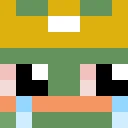
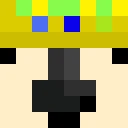
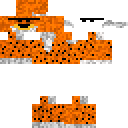
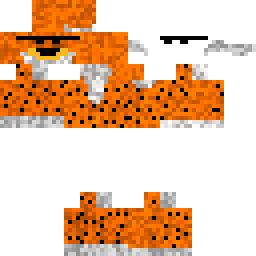
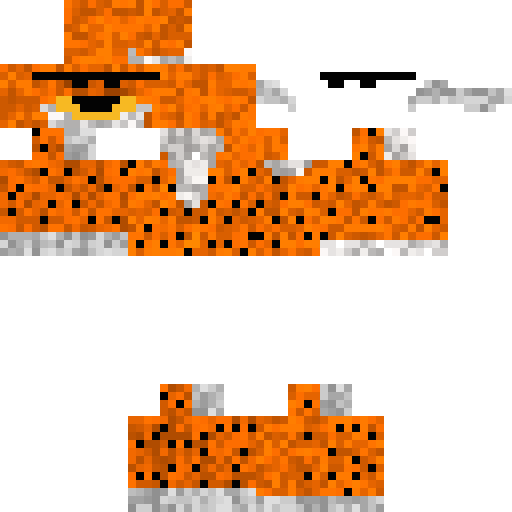
CheeToS Minecraftスキン
✓ 承認済み
プレイヤー CheeToS の Minecraft skin
2
ダウンロード
8.0K
閲覧数
0
いいね
リアクション
リアクションするにはログインしてください。
Minecraft profile
0a77a3d9-c96d-4bab-ab60-e5895478ba44Model
classic
Views / 30 days
72
Observed names
Dates show when minecraft.how first observed each name.
CheeToS—
Skin history
History grows as minecraft.how observes profile changes.

Head command
/give @p minecraft:player_head[profile={name:"CheeToS"}]PNG · 64×64

タグ
MinecraftスキンCheeToS
よくある質問
CheeToS のMinecraftスキンをダウンロードするには:
- 「ダウンロード」ボタンをクリックして、この無料の CheeToS スキンを入手します
- スキンファイル
.pngがデバイスに保存されます - Java版 と 統合版 の両方で動作します
- 完全なインストール手順については以下を参照してください
CheeToS スキンを適用するには:
- Minecraft公式サイトで MojangまたはMicrosoft アカウントにログインします。
- プロフィールの「スキン」セクションに移動します。
- ダウンロードした
.pngファイルをアップロードします。 - Minecraftを起動すると、キャラクターは CheeToS スキンを使用します。
注意: Minecraft Java版 と Minecraft 統合版 では手順が多少異なる場合があります。
はい、CheeToS スキンは Minecraft Java版 と Minecraft 統合版 の両方に対応しています。ただし、スキンの適用方法はバージョンによって多少異なる場合があります。お使いのエディションに合わせて、このページの手順に従ってください。
もちろんです! Minecraftスキンエディター を使って CheeToS スキンを編集できます。ダウンロードした
.png ファイルをエディターで開き、変更を加えて保存してください。その後、編集したスキンをMinecraftプロフィールにアップロードします。CheeToS スキンが機能しない場合は、以下を試してください:
- 正しいファイル形式
.pngをダウンロードしたことを確認してください。 - Minecraftの正しいバージョン(Java版 または 統合版)を使用していることを確認してください。
- スキンファイルが破損していないことを確認してください。必要に応じてスキンを再ダウンロードしてください。
- MojangまたはMicrosoft アカウントからログアウトして再度ログインし、プロフィールを更新してください。