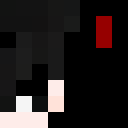
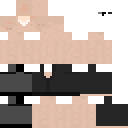
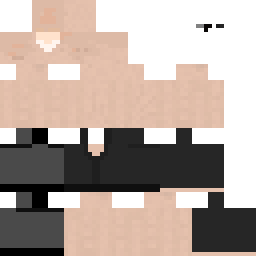
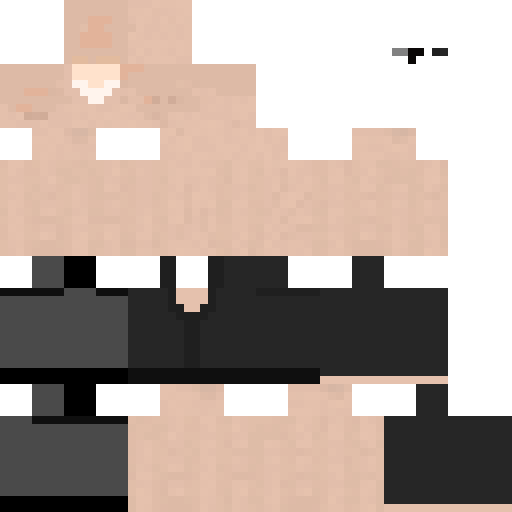
Skin Minecraft musashimiyamotoe
✓ Zatwierdzony
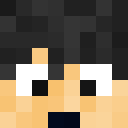
Pobierz skin Minecraft musashimiyamotoe dla Java i Bedrock Edition. Zobacz podgląd skina w 3D, zapisz plik PNG i przeglądaj powiązane skiny Minecraft.
0
Pobrania
79
Wyświetlenia
Informacje o skinie
Wersja Minecraft:java
Rozmiar pliku:2.7 KB
Płeć:Nieznany
Przesłane przez:Admin User
Data przesłania:1.05.2025
Minecraft profile
35d0f69f-7751-41ab-b3c8-cffa132f171aModel
classic
Views / 30 days
13
Observed names
Dates show when minecraft.how first observed each name.
musashimiyamotoe—
Skin history
History grows as minecraft.how observes profile changes.

Head command
/give @p minecraft:player_head[profile={name:"musashimiyamotoe"}]PNG · 64×64
Udostępnij ten skin
Zeskanuj telefonem, aby udostępnić ten skin
Tagi
MinecraftSkinymusashimiyamotoejavaneutral
Często zadawane pytania
Aby pobrać skin Minecraft musashimiyamotoe:
- Kliknij przycisk „Pobierz", aby uzyskać ten darmowy skin musashimiyamotoe
- Plik skina
.pngzostanie zapisany na Twoim urządzeniu - Działa zarówno z Java Edition, jak i Bedrock Edition
- Poniżej znajdziesz pełne instrukcje instalacji
Aby zastosować skin musashimiyamotoe:
- Zaloguj się do swojego konta Mojang lub Microsoft na oficjalnej stronie Minecraft.
- Przejdź do sekcji „Skiny" w swoim profilu.
- Prześlij pobrany plik
.png. - Uruchom Minecraft, a Twoja postać będzie teraz używać skina musashimiyamotoe.
Uwaga: proces może się nieznacznie różnić między Minecraft Java Edition a Minecraft Bedrock Edition.
Tak, skin musashimiyamotoe jest kompatybilny zarówno z Minecraft Java Edition, jak i Minecraft Bedrock Edition. Metoda zastosowania skina może się jednak nieznacznie różnić między wersjami. Postępuj zgodnie z instrukcjami na tej stronie dla Twojej konkretnej edycji.
Oczywiście! Możesz edytować skin musashimiyamotoe za pomocą edytora skinów Minecraft. Po prostu otwórz pobrany plik
.png w edytorze, wprowadź zmiany i zapisz plik. Następnie prześlij edytowany skin do swojego profilu Minecraft.Jeśli skin musashimiyamotoe nie działa, spróbuj następujących kroków:
- Upewnij się, że pobrałeś poprawny format pliku
.png. - Upewnij się, że używasz poprawnej wersji Minecraft: Java Edition lub Bedrock Edition.
- Sprawdź, czy plik skina nie jest uszkodzony. W razie potrzeby pobierz skin ponownie.
- Wyloguj się i zaloguj ponownie do swojego konta Mojang lub Microsoft, aby odświeżyć profil.
Stwórz własny skin
Narysuj idealny piksel po pikselu skin do Minecrafta w przeglądarce dzięki naszemu darmowemu edytorowi skinów 3D.
→ Kreator Skinów