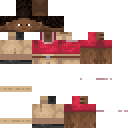
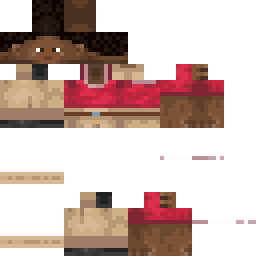
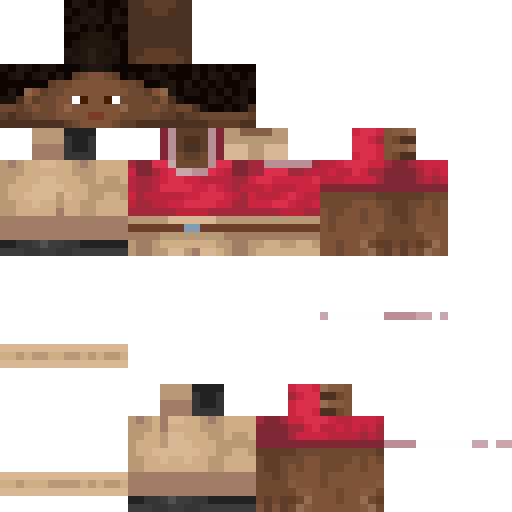
Skin Minecraft PVZIN
✓ Zatwierdzony
Minecraft skin for player PVZIN
0
Pobrania
101
Wyświetlenia
Informacje o skinie
Wersja Minecraft:Dowolna
Rozmiar pliku:Nieznany
Płeć:Nieznany
Przesłane przez:Admin User
Minecraft profile
c66cf42c-8eab-4508-876c-fb9cf86840c3Model
classic
Views / 30 days
80
Observed names
Dates show when minecraft.how first observed each name.
PVZIN—
Skin history
History grows as minecraft.how observes profile changes.

Head command
/give @p minecraft:player_head[profile={name:"PVZIN"}]Użytkownicy z tą samą teksturą (16 łącznie)
16
Łączna liczba użytkowników
8.6K
Łączne wyświetlenia
0
Łączne pobrania
 Megaton194
7.1K wyświetleń0 pobrań
 southpark2
109 wyświetleń0 pobrań
 GentlemanGauner
104 wyświetleń0 pobrań
 Casaflex01
103 wyświetleń0 pobrań
 SKINBLACK
102 wyświetleń0 pobrań
 BlueCrown01
102 wyświetleń0 pobrań
 Igris_Bludred
101 wyświetleń0 pobrań
 willyrex777
99 wyświetleń0 pobrań
 williamjones
98 wyświetleń0 pobrań
 tvman24
98 wyświetleń0 pobrań
 Camman18YT1
97 wyświetleń0 pobrań
 MassiveBlackMen
97 wyświetleń0 pobrań
 VictorOliver
97 wyświetleń0 pobrań
 petergriffin432
94 wyświetleń0 pobrań
 BLACKSKIN66
90 wyświetleń0 pobrań
PNG · 64×64
Udostępnij ten skin
Zeskanuj telefonem, aby udostępnić ten skin
Tagi
MinecraftSkinyPVZIN
Często zadawane pytania
Aby pobrać skin Minecraft PVZIN:
- Kliknij przycisk „Pobierz", aby uzyskać ten darmowy skin PVZIN
- Plik skina
.pngzostanie zapisany na Twoim urządzeniu - Działa zarówno z Java Edition, jak i Bedrock Edition
- Poniżej znajdziesz pełne instrukcje instalacji
Aby zastosować skin PVZIN:
- Zaloguj się do swojego konta Mojang lub Microsoft na oficjalnej stronie Minecraft.
- Przejdź do sekcji „Skiny" w swoim profilu.
- Prześlij pobrany plik
.png. - Uruchom Minecraft, a Twoja postać będzie teraz używać skina PVZIN.
Uwaga: proces może się nieznacznie różnić między Minecraft Java Edition a Minecraft Bedrock Edition.
Tak, skin PVZIN jest kompatybilny zarówno z Minecraft Java Edition, jak i Minecraft Bedrock Edition. Metoda zastosowania skina może się jednak nieznacznie różnić między wersjami. Postępuj zgodnie z instrukcjami na tej stronie dla Twojej konkretnej edycji.
Oczywiście! Możesz edytować skin PVZIN za pomocą edytora skinów Minecraft. Po prostu otwórz pobrany plik
.png w edytorze, wprowadź zmiany i zapisz plik. Następnie prześlij edytowany skin do swojego profilu Minecraft.Jeśli skin PVZIN nie działa, spróbuj następujących kroków:
- Upewnij się, że pobrałeś poprawny format pliku
.png. - Upewnij się, że używasz poprawnej wersji Minecraft: Java Edition lub Bedrock Edition.
- Sprawdź, czy plik skina nie jest uszkodzony. W razie potrzeby pobierz skin ponownie.
- Wyloguj się i zaloguj ponownie do swojego konta Mojang lub Microsoft, aby odświeżyć profil.
Stwórz własny skin
Narysuj idealny piksel po pikselu skin do Minecrafta w przeglądarce dzięki naszemu darmowemu edytorowi skinów 3D.
→ Kreator Skinów