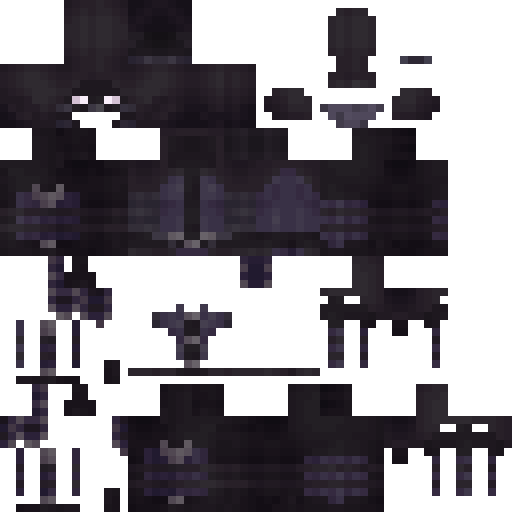
Skin de Minecraft Whatasnipe es un YouTuber conocido por sus tutoriales y desafíos en Minecraft, donde a menudo construye estructuras complejas y explora diferentes biomes. En uno de sus videos, decide enfrentar el desafío de sobrevivir en un servidor de survival en el biome del nether, rodeado de mobs hostiles como creepers y enderman. Utiliza redstone para crear dispositivos automáticos y spawn de mobs desde un spawner para entrenar. A pesar de jugar en modo hardcore, logra una impresionante build que impresiona a su audiencia. Al final, comparte su skin y el enlace al mod utilizado en el video, invitando a sus seguidores a unirse a su servidor para jugar en modo creative y compartir sus propias creaciones. Todo esto en la última versión 1.20 del juego en su estado vanilla, sin mods adicionales.
✓ Aprobado
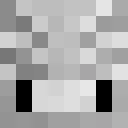
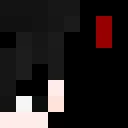
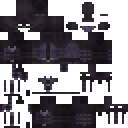
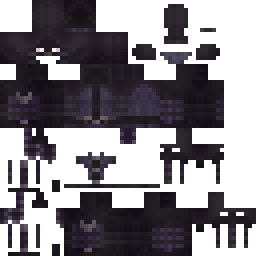
Whatasnipe is a classic Steve skin with black and purple accents. It uses the standard player model with classic arms. The design is simple and clean, making it easy to match any build or theme. Players can drop it into servers, roleplay sessions, or solo worlds without any compatibility issues. The skin is ready for immediate use and adds a subtle color twist to your avatar.
1
Descargas
659
Vistas
0
Me gusta
Reacciones
Inicia sesión para reaccionar.
Información del skin
Versión de Minecraft:java
Tamaño del archivo:2.2 KB
Género:Desconocido
Subido por:BOT
Fecha de subida:29/9/2023
Minecraft profile
25db44c5-71fb-433e-83a5-d2d9768730d1Model
classic
Views / 30 days
39
Observed names
Dates show when minecraft.how first observed each name.
Whatasnipe es un YouTuber conocido por sus tutoriales y desafíos en Minecraft, donde a menudo construye estructuras complejas y explora diferentes biomes. En uno de sus videos, decide enfrentar el desafío de sobrevivir en un servidor de survival en el biome del nether, rodeado de mobs hostiles como creepers y enderman. Utiliza redstone para crear dispositivos automáticos y spawn de mobs desde un spawner para entrenar. A pesar de jugar en modo hardcore, logra una impresionante build que impresiona a su audiencia. Al final, comparte su skin y el enlace al mod utilizado en el video, invitando a sus seguidores a unirse a su servidor para jugar en modo creative y compartir sus propias creaciones. Todo esto en la última versión 1.20 del juego en su estado vanilla, sin mods adicionales.—
Skin history
History grows as minecraft.how observes profile changes.

Head command
/give @p minecraft:player_head[profile={name:"Whatasnipe es un YouTuber conocido por sus tutoriales y desafíos en Minecraft, donde a menudo construye estructuras complejas y explora diferentes biomes. En uno de sus videos, decide enfrentar el desafío de sobrevivir en un servidor de survival en el biome del nether, rodeado de mobs hostiles como creepers y enderman. Utiliza redstone para crear dispositivos automáticos y spawn de mobs desde un spawner para entrenar. A pesar de jugar en modo hardcore, logra una impresionante build que impresiona a su audiencia. Al final, comparte su skin y el enlace al mod utilizado en el video, invitando a sus seguidores a unirse a su servidor para jugar en modo creative y compartir sus propias creaciones. Todo esto en la última versión 1.20 del juego en su estado vanilla, sin mods adicionales."}]PNG · 64×64
Compartir este skin
Escanea con tu teléfono para compartir este skin
Etiquetas
MinecraftSkinsWhatasnipe es un YouTuber conocido por sus tutoriales y desafíos en Minecraft, donde a menudo construye estructuras complejas y explora diferentes biomes. En uno de sus videos, decide enfrentar el desafío de sobrevivir en un servidor de survival en el biome del nether, rodeado de mobs hostiles como creepers y enderman. Utiliza redstone para crear dispositivos automáticos y spawn de mobs desde un spawner para entrenar. A pesar de jugar en modo hardcore, logra una impresionante build que impresiona a su audiencia. Al final, comparte su skin y el enlace al mod utilizado en el video, invitando a sus seguidores a unirse a su servidor para jugar en modo creative y compartir sus propias creaciones. Todo esto en la última versión 1.20 del juego en su estado vanilla, sin mods adicionales.javaneutral
Preguntas frecuentes
Para descargar el skin de Minecraft Whatasnipe es un YouTuber conocido por sus tutoriales y desafíos en Minecraft, donde a menudo construye estructuras complejas y explora diferentes biomes. En uno de sus videos, decide enfrentar el desafío de sobrevivir en un servidor de survival en el biome del nether, rodeado de mobs hostiles como creepers y enderman. Utiliza redstone para crear dispositivos automáticos y spawn de mobs desde un spawner para entrenar. A pesar de jugar en modo hardcore, logra una impresionante build que impresiona a su audiencia. Al final, comparte su skin y el enlace al mod utilizado en el video, invitando a sus seguidores a unirse a su servidor para jugar en modo creative y compartir sus propias creaciones. Todo esto en la última versión 1.20 del juego en su estado vanilla, sin mods adicionales.:
- Haz clic en el botón «Descargar» para obtener este skin gratuito de Whatasnipe es un YouTuber conocido por sus tutoriales y desafíos en Minecraft, donde a menudo construye estructuras complejas y explora diferentes biomes. En uno de sus videos, decide enfrentar el desafío de sobrevivir en un servidor de survival en el biome del nether, rodeado de mobs hostiles como creepers y enderman. Utiliza redstone para crear dispositivos automáticos y spawn de mobs desde un spawner para entrenar. A pesar de jugar en modo hardcore, logra una impresionante build que impresiona a su audiencia. Al final, comparte su skin y el enlace al mod utilizado en el video, invitando a sus seguidores a unirse a su servidor para jugar en modo creative y compartir sus propias creaciones. Todo esto en la última versión 1.20 del juego en su estado vanilla, sin mods adicionales.
- El archivo del skin
.pngse guardará en tu dispositivo - Funciona tanto con Java Edition como con Bedrock Edition
- Consulta a continuación las instrucciones completas de instalación
Para aplicar el skin Whatasnipe es un YouTuber conocido por sus tutoriales y desafíos en Minecraft, donde a menudo construye estructuras complejas y explora diferentes biomes. En uno de sus videos, decide enfrentar el desafío de sobrevivir en un servidor de survival en el biome del nether, rodeado de mobs hostiles como creepers y enderman. Utiliza redstone para crear dispositivos automáticos y spawn de mobs desde un spawner para entrenar. A pesar de jugar en modo hardcore, logra una impresionante build que impresiona a su audiencia. Al final, comparte su skin y el enlace al mod utilizado en el video, invitando a sus seguidores a unirse a su servidor para jugar en modo creative y compartir sus propias creaciones. Todo esto en la última versión 1.20 del juego en su estado vanilla, sin mods adicionales.:
- Inicia sesión en tu cuenta de Mojang o Microsoft en el sitio web oficial de Minecraft.
- Ve a la sección «Skins» de tu perfil.
- Sube el archivo
.pngdescargado. - Inicia Minecraft y tu personaje usará ahora el skin Whatasnipe es un YouTuber conocido por sus tutoriales y desafíos en Minecraft, donde a menudo construye estructuras complejas y explora diferentes biomes. En uno de sus videos, decide enfrentar el desafío de sobrevivir en un servidor de survival en el biome del nether, rodeado de mobs hostiles como creepers y enderman. Utiliza redstone para crear dispositivos automáticos y spawn de mobs desde un spawner para entrenar. A pesar de jugar en modo hardcore, logra una impresionante build que impresiona a su audiencia. Al final, comparte su skin y el enlace al mod utilizado en el video, invitando a sus seguidores a unirse a su servidor para jugar en modo creative y compartir sus propias creaciones. Todo esto en la última versión 1.20 del juego en su estado vanilla, sin mods adicionales..
Nota: el proceso puede variar ligeramente entre Minecraft Java Edition y Minecraft Bedrock Edition.
Sí, el skin Whatasnipe es un YouTuber conocido por sus tutoriales y desafíos en Minecraft, donde a menudo construye estructuras complejas y explora diferentes biomes. En uno de sus videos, decide enfrentar el desafío de sobrevivir en un servidor de survival en el biome del nether, rodeado de mobs hostiles como creepers y enderman. Utiliza redstone para crear dispositivos automáticos y spawn de mobs desde un spawner para entrenar. A pesar de jugar en modo hardcore, logra una impresionante build que impresiona a su audiencia. Al final, comparte su skin y el enlace al mod utilizado en el video, invitando a sus seguidores a unirse a su servidor para jugar en modo creative y compartir sus propias creaciones. Todo esto en la última versión 1.20 del juego en su estado vanilla, sin mods adicionales. es compatible tanto con Minecraft Java Edition como con Minecraft Bedrock Edition. Sin embargo, el método de aplicación del skin puede diferir ligeramente entre ambas versiones. Sigue las instrucciones proporcionadas en esta página para tu edición específica.
¡Por supuesto! Puedes editar el skin Whatasnipe es un YouTuber conocido por sus tutoriales y desafíos en Minecraft, donde a menudo construye estructuras complejas y explora diferentes biomes. En uno de sus videos, decide enfrentar el desafío de sobrevivir en un servidor de survival en el biome del nether, rodeado de mobs hostiles como creepers y enderman. Utiliza redstone para crear dispositivos automáticos y spawn de mobs desde un spawner para entrenar. A pesar de jugar en modo hardcore, logra una impresionante build que impresiona a su audiencia. Al final, comparte su skin y el enlace al mod utilizado en el video, invitando a sus seguidores a unirse a su servidor para jugar en modo creative y compartir sus propias creaciones. Todo esto en la última versión 1.20 del juego en su estado vanilla, sin mods adicionales. usando un editor de skins de Minecraft. Simplemente abre el archivo
.png descargado en el editor, haz tus cambios y guarda el archivo. Luego, sube el skin editado a tu perfil de Minecraft.Si el skin Whatasnipe es un YouTuber conocido por sus tutoriales y desafíos en Minecraft, donde a menudo construye estructuras complejas y explora diferentes biomes. En uno de sus videos, decide enfrentar el desafío de sobrevivir en un servidor de survival en el biome del nether, rodeado de mobs hostiles como creepers y enderman. Utiliza redstone para crear dispositivos automáticos y spawn de mobs desde un spawner para entrenar. A pesar de jugar en modo hardcore, logra una impresionante build que impresiona a su audiencia. Al final, comparte su skin y el enlace al mod utilizado en el video, invitando a sus seguidores a unirse a su servidor para jugar en modo creative y compartir sus propias creaciones. Todo esto en la última versión 1.20 del juego en su estado vanilla, sin mods adicionales. no funciona, prueba lo siguiente:
- Asegúrate de haber descargado el formato de archivo correcto
.png. - Asegúrate de estar usando la versión correcta de Minecraft Java Edition o Bedrock Edition.
- Comprueba que el archivo del skin no esté dañado. Vuelve a descargar el skin si es necesario.
- Cierra sesión y vuelve a iniciar sesión en tu cuenta de Mojang o Microsoft para actualizar tu perfil.
Crea tu propia skin
Dibuja una skin de Minecraft con precisión de píxel en el navegador con nuestro editor de skins 3D gratuito.
→ Creador de Skins