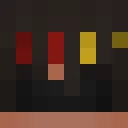
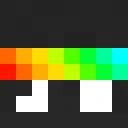
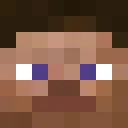
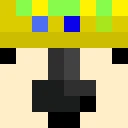
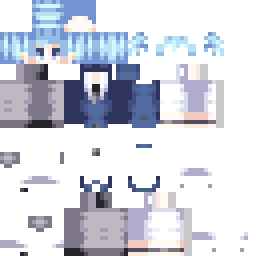
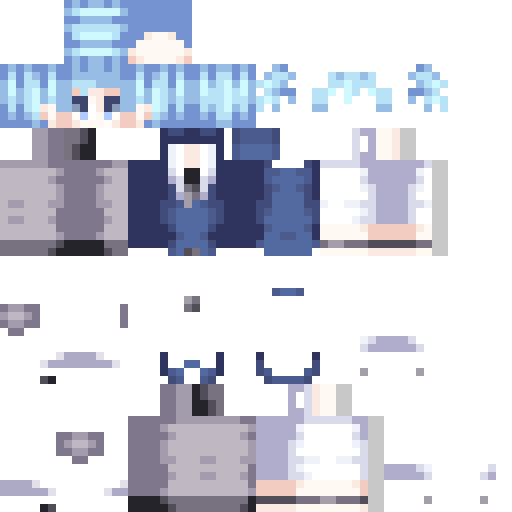
Skin Minecraft M4de
✓ Approvato
Skin for M4de
0
Download
103
Visualizzazioni
0
Mi piace
Reazioni
Accedi per reagire.
Informazioni skin
Versione Minecraft:Qualsiasi
Dimensione file:Sconosciuto
Genere:Sconosciuto
Caricato da:BOT
Minecraft profile
2e47f0e7-3877-44f3-9a22-e342832ebc25Model
classic
Views / 30 days
10
Observed names
Dates show when minecraft.how first observed each name.
M4de—
Skin history
History grows as minecraft.how observes profile changes.

Head command
/give @p minecraft:player_head[profile={name:"M4de"}]PNG · 64×64
Condividi questa skin
Scansiona con il telefono per condividere questa skin
Tag
MinecraftSkinM4de
Domande frequenti
Per scaricare la skin Minecraft M4de:
- Clicca il pulsante «Scarica» per ottenere questa skin M4de gratuita
- Il file della skin
.pngverrà salvato sul tuo dispositivo - Funziona sia con Java Edition che con Bedrock Edition
- Vedi sotto per le istruzioni complete di installazione
Per applicare la skin M4de:
- Accedi al tuo account Mojang o Microsoft sul sito ufficiale di Minecraft.
- Vai alla sezione «Skin» nel tuo profilo.
- Carica il file
.pngscaricato. - Avvia Minecraft e il tuo personaggio userà ora la skin M4de.
Nota: il processo può variare leggermente tra Minecraft Java Edition e Minecraft Bedrock Edition.
Sì, la skin M4de è compatibile sia con Minecraft Java Edition che con Minecraft Bedrock Edition. Tuttavia, il metodo di applicazione della skin può differire leggermente tra le due versioni. Segui le istruzioni fornite in questa pagina per la tua edizione specifica.
Assolutamente! Puoi modificare la skin M4de usando un editor di skin Minecraft. Basta aprire il file
.png scaricato nell'editor, apportare le modifiche e salvare il file. Poi carica la skin modificata sul tuo profilo Minecraft.Se la skin M4de non funziona, prova quanto segue:
- Assicurati di aver scaricato il formato file corretto
.png. - Assicurati di usare la versione corretta di Minecraft: Java Edition o Bedrock Edition.
- Verifica che il file della skin non sia danneggiato. Riscarica la skin se necessario.
- Esci e accedi nuovamente al tuo account Mojang o Microsoft per aggiornare il profilo.
Crea la tua skin
Disegna una skin di Minecraft pixel-perfect direttamente nel browser con il nostro editor di skin 3D gratuito.
→ Creatore di Skin