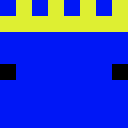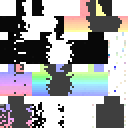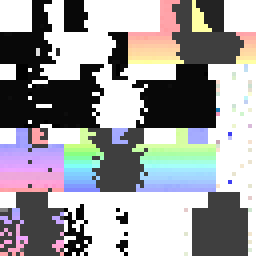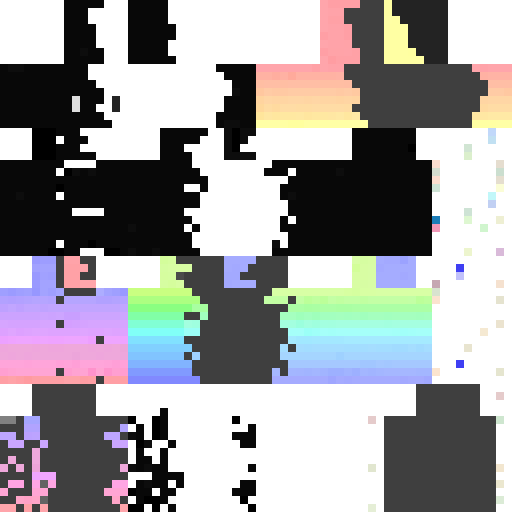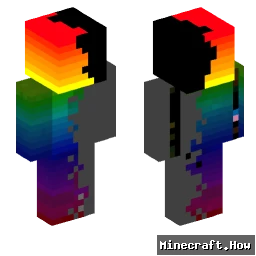
Skin showcase
Watch Page →Litematica 是一个用于 Minecraft 的模组(mod),它允许玩家捕获和重建结构。以下是如何使用 Litematica 的基本步骤: 1. **安装模组**:确保您已经安装了 Litematica 模组以及必要的 Minecraft Forge 或其他支持的模组加载器。对于 Minecraft 1.20 及更高版本,请确保模组兼容。 2. **进入游戏**:进入您的 Minecraft 世界,确保模组已加载。 3. **捕获结构**: - **打开 Litematica 界面**:按下模组默认设置的键(通常是 `F7`,但可能因设置而异)打开 Litematica 界面。 - **选择模式**:选择“捕获”(Capture)模式。 - **定义区域**:使用交叉光标选择您想要捕获的结构的角点。您可以通过移动摄像机来扩大或缩小选区。 - **捕获**:一旦区域选好,按下“捕获”按钮以获取结构数据。 4. **预览和编辑**: - **预览**:在 Litematica 界面中,您可以预览捕获的结构。您可能需要在 **biome** 中或在 **nether**、**end** 中加载所需的 **mob** 或 **item**。 - **编辑**(可选):如果模组支持,您可以进行有限的编辑(如调整尺寸、旋转等)。注意,编辑可能会影响 **loot** 或 **spawner** 的正常功能。 5. **重建结构**: - **选择重建模式**:在 Litematica 界面切换到“重建”(Paste)模式。 - **选择位置**:在游戏世界中选择一个位置作为结构的新基点。确保位置不在 **creeper** 或 **enderman** 频繁 **spawn** 的区域。 - **重建**:确认位置后,结构将根据捕获的数据在新位置重建。注意 **redstone** 线路的连接和 **build** 的稳定性。 6. **保存和加载**: - **保存结构**:在 Litematica 界面中,您可以将捕获的结构保存为文件。 - **加载结构**:后续游戏中,可以加载保存的结构文件并在不同 **server** 或世界中重建。确保 **skin** 和 **mod** 兼容。 **提示**: - **兼容性**:始终检查 Litematica 的最新版本是否与您的 Minecraft 版本(如 1.20)兼容。 - **权限**:在 multiplayer **server** 中使用时,确保您有足够的权限进行结构捕获和重建。特别是,在 **survival** 或 **hardcore** 模式中,建造可能面临更多挑战。 - **创意应用**:除了备份结构外,您也可以使用 Litematica 在 **creative** 模式中快速构建复杂设计,或在 **vanilla** 世界中无 **mod** 支持时进行规划。 Minecraft 皮肤
✓ 已批准
这是一个Minecraft皮肤,采用了Litematica模组的风格。您可以在创意服务器、单人世界或任何使用方案图进行建造的地方使用它。它是一个展示您建筑热情的简单方式。只需下载并应用到您的个人资料即可获得新鲜的外观。
22
下载
1.3K
浏览
Minecraft profile
ae2f446b-177e-4ade-9cc0-38241e7d3b98Model
classic
Views / 30 days
148
Observed names
Dates show when minecraft.how first observed each name.
Litematica 是一个用于 Minecraft 的模组(mod),它允许玩家捕获和重建结构。以下是如何使用 Litematica 的基本步骤:
1. **安装模组**:确保您已经安装了 Litematica 模组以及必要的 Minecraft Forge 或其他支持的模组加载器。对于 Minecraft 1.20 及更高版本,请确保模组兼容。
2. **进入游戏**:进入您的 Minecraft 世界,确保模组已加载。
3. **捕获结构**:
- **打开 Litematica 界面**:按下模组默认设置的键(通常是 `F7`,但可能因设置而异)打开 Litematica 界面。
- **选择模式**:选择“捕获”(Capture)模式。
- **定义区域**:使用交叉光标选择您想要捕获的结构的角点。您可以通过移动摄像机来扩大或缩小选区。
- **捕获**:一旦区域选好,按下“捕获”按钮以获取结构数据。
4. **预览和编辑**:
- **预览**:在 Litematica 界面中,您可以预览捕获的结构。您可能需要在 **biome** 中或在 **nether**、**end** 中加载所需的 **mob** 或 **item**。
- **编辑**(可选):如果模组支持,您可以进行有限的编辑(如调整尺寸、旋转等)。注意,编辑可能会影响 **loot** 或 **spawner** 的正常功能。
5. **重建结构**:
- **选择重建模式**:在 Litematica 界面切换到“重建”(Paste)模式。
- **选择位置**:在游戏世界中选择一个位置作为结构的新基点。确保位置不在 **creeper** 或 **enderman** 频繁 **spawn** 的区域。
- **重建**:确认位置后,结构将根据捕获的数据在新位置重建。注意 **redstone** 线路的连接和 **build** 的稳定性。
6. **保存和加载**:
- **保存结构**:在 Litematica 界面中,您可以将捕获的结构保存为文件。
- **加载结构**:后续游戏中,可以加载保存的结构文件并在不同 **server** 或世界中重建。确保 **skin** 和 **mod** 兼容。
**提示**:
- **兼容性**:始终检查 Litematica 的最新版本是否与您的 Minecraft 版本(如 1.20)兼容。
- **权限**:在 multiplayer **server** 中使用时,确保您有足够的权限进行结构捕获和重建。特别是,在 **survival** 或 **hardcore** 模式中,建造可能面临更多挑战。
- **创意应用**:除了备份结构外,您也可以使用 Litematica 在 **creative** 模式中快速构建复杂设计,或在 **vanilla** 世界中无 **mod** 支持时进行规划。—
Skin history
History grows as minecraft.how observes profile changes.

Head command
/give @p minecraft:player_head[profile={name:"Litematica 是一个用于 Minecraft 的模组(mod),它允许玩家捕获和重建结构。以下是如何使用 Litematica 的基本步骤:

1. **安装模组**:确保您已经安装了 Litematica 模组以及必要的 Minecraft Forge 或其他支持的模组加载器。对于 Minecraft 1.20 及更高版本,请确保模组兼容。

2. **进入游戏**:进入您的 Minecraft 世界,确保模组已加载。

3. **捕获结构**:
   - **打开 Litematica 界面**:按下模组默认设置的键(通常是 `F7`,但可能因设置而异)打开 Litematica 界面。
   - **选择模式**:选择“捕获”(Capture)模式。
   - **定义区域**:使用交叉光标选择您想要捕获的结构的角点。您可以通过移动摄像机来扩大或缩小选区。
   - **捕获**:一旦区域选好,按下“捕获”按钮以获取结构数据。

4. **预览和编辑**:
   - **预览**:在 Litematica 界面中,您可以预览捕获的结构。您可能需要在 **biome** 中或在 **nether**、**end** 中加载所需的 **mob** 或 **item**。
   - **编辑**(可选):如果模组支持,您可以进行有限的编辑(如调整尺寸、旋转等)。注意,编辑可能会影响 **loot** 或 **spawner** 的正常功能。

5. **重建结构**:
   - **选择重建模式**:在 Litematica 界面切换到“重建”(Paste)模式。
   - **选择位置**:在游戏世界中选择一个位置作为结构的新基点。确保位置不在 **creeper** 或 **enderman** 频繁 **spawn** 的区域。
   - **重建**:确认位置后,结构将根据捕获的数据在新位置重建。注意 **redstone** 线路的连接和 **build** 的稳定性。

6. **保存和加载**:
   - **保存结构**:在 Litematica 界面中,您可以将捕获的结构保存为文件。
   - **加载结构**:后续游戏中,可以加载保存的结构文件并在不同 **server** 或世界中重建。确保 **skin** 和 **mod** 兼容。

**提示**:
- **兼容性**:始终检查 Litematica 的最新版本是否与您的 Minecraft 版本(如 1.20)兼容。
- **权限**:在 multiplayer **server** 中使用时,确保您有足够的权限进行结构捕获和重建。特别是,在 **survival** 或 **hardcore** 模式中,建造可能面临更多挑战。
- **创意应用**:除了备份结构外,您也可以使用 Litematica 在 **creative** 模式中快速构建复杂设计,或在 **vanilla** 世界中无 **mod** 支持时进行规划。"}]
标签
Minecraft皮肤Litematica 是一个用于 Minecraft 的模组(mod),它允许玩家捕获和重建结构。以下是如何使用 Litematica 的基本步骤:
1. **安装模组**:确保您已经安装了 Litematica 模组以及必要的 Minecraft Forge 或其他支持的模组加载器。对于 Minecraft 1.20 及更高版本,请确保模组兼容。
2. **进入游戏**:进入您的 Minecraft 世界,确保模组已加载。
3. **捕获结构**:
- **打开 Litematica 界面**:按下模组默认设置的键(通常是 `F7`,但可能因设置而异)打开 Litematica 界面。
- **选择模式**:选择“捕获”(Capture)模式。
- **定义区域**:使用交叉光标选择您想要捕获的结构的角点。您可以通过移动摄像机来扩大或缩小选区。
- **捕获**:一旦区域选好,按下“捕获”按钮以获取结构数据。
4. **预览和编辑**:
- **预览**:在 Litematica 界面中,您可以预览捕获的结构。您可能需要在 **biome** 中或在 **nether**、**end** 中加载所需的 **mob** 或 **item**。
- **编辑**(可选):如果模组支持,您可以进行有限的编辑(如调整尺寸、旋转等)。注意,编辑可能会影响 **loot** 或 **spawner** 的正常功能。
5. **重建结构**:
- **选择重建模式**:在 Litematica 界面切换到“重建”(Paste)模式。
- **选择位置**:在游戏世界中选择一个位置作为结构的新基点。确保位置不在 **creeper** 或 **enderman** 频繁 **spawn** 的区域。
- **重建**:确认位置后,结构将根据捕获的数据在新位置重建。注意 **redstone** 线路的连接和 **build** 的稳定性。
6. **保存和加载**:
- **保存结构**:在 Litematica 界面中,您可以将捕获的结构保存为文件。
- **加载结构**:后续游戏中,可以加载保存的结构文件并在不同 **server** 或世界中重建。确保 **skin** 和 **mod** 兼容。
**提示**:
- **兼容性**:始终检查 Litematica 的最新版本是否与您的 Minecraft 版本(如 1.20)兼容。
- **权限**:在 multiplayer **server** 中使用时,确保您有足够的权限进行结构捕获和重建。特别是,在 **survival** 或 **hardcore** 模式中,建造可能面临更多挑战。
- **创意应用**:除了备份结构外,您也可以使用 Litematica 在 **creative** 模式中快速构建复杂设计,或在 **vanilla** 世界中无 **mod** 支持时进行规划。javaneutral
常见问题
要下载 Litematica 是一个用于 Minecraft 的模组(mod),它允许玩家捕获和重建结构。以下是如何使用 Litematica 的基本步骤:
1. **安装模组**:确保您已经安装了 Litematica 模组以及必要的 Minecraft Forge 或其他支持的模组加载器。对于 Minecraft 1.20 及更高版本,请确保模组兼容。
2. **进入游戏**:进入您的 Minecraft 世界,确保模组已加载。
3. **捕获结构**:
- **打开 Litematica 界面**:按下模组默认设置的键(通常是 `F7`,但可能因设置而异)打开 Litematica 界面。
- **选择模式**:选择“捕获”(Capture)模式。
- **定义区域**:使用交叉光标选择您想要捕获的结构的角点。您可以通过移动摄像机来扩大或缩小选区。
- **捕获**:一旦区域选好,按下“捕获”按钮以获取结构数据。
4. **预览和编辑**:
- **预览**:在 Litematica 界面中,您可以预览捕获的结构。您可能需要在 **biome** 中或在 **nether**、**end** 中加载所需的 **mob** 或 **item**。
- **编辑**(可选):如果模组支持,您可以进行有限的编辑(如调整尺寸、旋转等)。注意,编辑可能会影响 **loot** 或 **spawner** 的正常功能。
5. **重建结构**:
- **选择重建模式**:在 Litematica 界面切换到“重建”(Paste)模式。
- **选择位置**:在游戏世界中选择一个位置作为结构的新基点。确保位置不在 **creeper** 或 **enderman** 频繁 **spawn** 的区域。
- **重建**:确认位置后,结构将根据捕获的数据在新位置重建。注意 **redstone** 线路的连接和 **build** 的稳定性。
6. **保存和加载**:
- **保存结构**:在 Litematica 界面中,您可以将捕获的结构保存为文件。
- **加载结构**:后续游戏中,可以加载保存的结构文件并在不同 **server** 或世界中重建。确保 **skin** 和 **mod** 兼容。
**提示**:
- **兼容性**:始终检查 Litematica 的最新版本是否与您的 Minecraft 版本(如 1.20)兼容。
- **权限**:在 multiplayer **server** 中使用时,确保您有足够的权限进行结构捕获和重建。特别是,在 **survival** 或 **hardcore** 模式中,建造可能面临更多挑战。
- **创意应用**:除了备份结构外,您也可以使用 Litematica 在 **creative** 模式中快速构建复杂设计,或在 **vanilla** 世界中无 **mod** 支持时进行规划。 Minecraft 皮肤:
- 点击「下载」按钮获取此免费 Litematica 是一个用于 Minecraft 的模组(mod),它允许玩家捕获和重建结构。以下是如何使用 Litematica 的基本步骤: 1. **安装模组**:确保您已经安装了 Litematica 模组以及必要的 Minecraft Forge 或其他支持的模组加载器。对于 Minecraft 1.20 及更高版本,请确保模组兼容。 2. **进入游戏**:进入您的 Minecraft 世界,确保模组已加载。 3. **捕获结构**: - **打开 Litematica 界面**:按下模组默认设置的键(通常是 `F7`,但可能因设置而异)打开 Litematica 界面。 - **选择模式**:选择“捕获”(Capture)模式。 - **定义区域**:使用交叉光标选择您想要捕获的结构的角点。您可以通过移动摄像机来扩大或缩小选区。 - **捕获**:一旦区域选好,按下“捕获”按钮以获取结构数据。 4. **预览和编辑**: - **预览**:在 Litematica 界面中,您可以预览捕获的结构。您可能需要在 **biome** 中或在 **nether**、**end** 中加载所需的 **mob** 或 **item**。 - **编辑**(可选):如果模组支持,您可以进行有限的编辑(如调整尺寸、旋转等)。注意,编辑可能会影响 **loot** 或 **spawner** 的正常功能。 5. **重建结构**: - **选择重建模式**:在 Litematica 界面切换到“重建”(Paste)模式。 - **选择位置**:在游戏世界中选择一个位置作为结构的新基点。确保位置不在 **creeper** 或 **enderman** 频繁 **spawn** 的区域。 - **重建**:确认位置后,结构将根据捕获的数据在新位置重建。注意 **redstone** 线路的连接和 **build** 的稳定性。 6. **保存和加载**: - **保存结构**:在 Litematica 界面中,您可以将捕获的结构保存为文件。 - **加载结构**:后续游戏中,可以加载保存的结构文件并在不同 **server** 或世界中重建。确保 **skin** 和 **mod** 兼容。 **提示**: - **兼容性**:始终检查 Litematica 的最新版本是否与您的 Minecraft 版本(如 1.20)兼容。 - **权限**:在 multiplayer **server** 中使用时,确保您有足够的权限进行结构捕获和重建。特别是,在 **survival** 或 **hardcore** 模式中,建造可能面临更多挑战。 - **创意应用**:除了备份结构外,您也可以使用 Litematica 在 **creative** 模式中快速构建复杂设计,或在 **vanilla** 世界中无 **mod** 支持时进行规划。 皮肤
- 皮肤文件
.png将保存到您的设备 - 支持 Java 版 和 基岩版
- 请参阅下方获取完整安装说明
要应用 Litematica 是一个用于 Minecraft 的模组(mod),它允许玩家捕获和重建结构。以下是如何使用 Litematica 的基本步骤:
1. **安装模组**:确保您已经安装了 Litematica 模组以及必要的 Minecraft Forge 或其他支持的模组加载器。对于 Minecraft 1.20 及更高版本,请确保模组兼容。
2. **进入游戏**:进入您的 Minecraft 世界,确保模组已加载。
3. **捕获结构**:
- **打开 Litematica 界面**:按下模组默认设置的键(通常是 `F7`,但可能因设置而异)打开 Litematica 界面。
- **选择模式**:选择“捕获”(Capture)模式。
- **定义区域**:使用交叉光标选择您想要捕获的结构的角点。您可以通过移动摄像机来扩大或缩小选区。
- **捕获**:一旦区域选好,按下“捕获”按钮以获取结构数据。
4. **预览和编辑**:
- **预览**:在 Litematica 界面中,您可以预览捕获的结构。您可能需要在 **biome** 中或在 **nether**、**end** 中加载所需的 **mob** 或 **item**。
- **编辑**(可选):如果模组支持,您可以进行有限的编辑(如调整尺寸、旋转等)。注意,编辑可能会影响 **loot** 或 **spawner** 的正常功能。
5. **重建结构**:
- **选择重建模式**:在 Litematica 界面切换到“重建”(Paste)模式。
- **选择位置**:在游戏世界中选择一个位置作为结构的新基点。确保位置不在 **creeper** 或 **enderman** 频繁 **spawn** 的区域。
- **重建**:确认位置后,结构将根据捕获的数据在新位置重建。注意 **redstone** 线路的连接和 **build** 的稳定性。
6. **保存和加载**:
- **保存结构**:在 Litematica 界面中,您可以将捕获的结构保存为文件。
- **加载结构**:后续游戏中,可以加载保存的结构文件并在不同 **server** 或世界中重建。确保 **skin** 和 **mod** 兼容。
**提示**:
- **兼容性**:始终检查 Litematica 的最新版本是否与您的 Minecraft 版本(如 1.20)兼容。
- **权限**:在 multiplayer **server** 中使用时,确保您有足够的权限进行结构捕获和重建。特别是,在 **survival** 或 **hardcore** 模式中,建造可能面临更多挑战。
- **创意应用**:除了备份结构外,您也可以使用 Litematica 在 **creative** 模式中快速构建复杂设计,或在 **vanilla** 世界中无 **mod** 支持时进行规划。 皮肤:
- 在 Minecraft 官方网站登录您的 Mojang 或 Microsoft 账户。
- 前往个人资料中的「皮肤」部分。
- 上传下载的
.png文件。 - 启动 Minecraft,您的角色现在将使用 Litematica 是一个用于 Minecraft 的模组(mod),它允许玩家捕获和重建结构。以下是如何使用 Litematica 的基本步骤: 1. **安装模组**:确保您已经安装了 Litematica 模组以及必要的 Minecraft Forge 或其他支持的模组加载器。对于 Minecraft 1.20 及更高版本,请确保模组兼容。 2. **进入游戏**:进入您的 Minecraft 世界,确保模组已加载。 3. **捕获结构**: - **打开 Litematica 界面**:按下模组默认设置的键(通常是 `F7`,但可能因设置而异)打开 Litematica 界面。 - **选择模式**:选择“捕获”(Capture)模式。 - **定义区域**:使用交叉光标选择您想要捕获的结构的角点。您可以通过移动摄像机来扩大或缩小选区。 - **捕获**:一旦区域选好,按下“捕获”按钮以获取结构数据。 4. **预览和编辑**: - **预览**:在 Litematica 界面中,您可以预览捕获的结构。您可能需要在 **biome** 中或在 **nether**、**end** 中加载所需的 **mob** 或 **item**。 - **编辑**(可选):如果模组支持,您可以进行有限的编辑(如调整尺寸、旋转等)。注意,编辑可能会影响 **loot** 或 **spawner** 的正常功能。 5. **重建结构**: - **选择重建模式**:在 Litematica 界面切换到“重建”(Paste)模式。 - **选择位置**:在游戏世界中选择一个位置作为结构的新基点。确保位置不在 **creeper** 或 **enderman** 频繁 **spawn** 的区域。 - **重建**:确认位置后,结构将根据捕获的数据在新位置重建。注意 **redstone** 线路的连接和 **build** 的稳定性。 6. **保存和加载**: - **保存结构**:在 Litematica 界面中,您可以将捕获的结构保存为文件。 - **加载结构**:后续游戏中,可以加载保存的结构文件并在不同 **server** 或世界中重建。确保 **skin** 和 **mod** 兼容。 **提示**: - **兼容性**:始终检查 Litematica 的最新版本是否与您的 Minecraft 版本(如 1.20)兼容。 - **权限**:在 multiplayer **server** 中使用时,确保您有足够的权限进行结构捕获和重建。特别是,在 **survival** 或 **hardcore** 模式中,建造可能面临更多挑战。 - **创意应用**:除了备份结构外,您也可以使用 Litematica 在 **creative** 模式中快速构建复杂设计,或在 **vanilla** 世界中无 **mod** 支持时进行规划。 皮肤。
注意:Minecraft Java 版 和 Minecraft 基岩版 之间的步骤可能略有不同。
是的,Litematica 是一个用于 Minecraft 的模组(mod),它允许玩家捕获和重建结构。以下是如何使用 Litematica 的基本步骤:
1. **安装模组**:确保您已经安装了 Litematica 模组以及必要的 Minecraft Forge 或其他支持的模组加载器。对于 Minecraft 1.20 及更高版本,请确保模组兼容。
2. **进入游戏**:进入您的 Minecraft 世界,确保模组已加载。
3. **捕获结构**:
- **打开 Litematica 界面**:按下模组默认设置的键(通常是 `F7`,但可能因设置而异)打开 Litematica 界面。
- **选择模式**:选择“捕获”(Capture)模式。
- **定义区域**:使用交叉光标选择您想要捕获的结构的角点。您可以通过移动摄像机来扩大或缩小选区。
- **捕获**:一旦区域选好,按下“捕获”按钮以获取结构数据。
4. **预览和编辑**:
- **预览**:在 Litematica 界面中,您可以预览捕获的结构。您可能需要在 **biome** 中或在 **nether**、**end** 中加载所需的 **mob** 或 **item**。
- **编辑**(可选):如果模组支持,您可以进行有限的编辑(如调整尺寸、旋转等)。注意,编辑可能会影响 **loot** 或 **spawner** 的正常功能。
5. **重建结构**:
- **选择重建模式**:在 Litematica 界面切换到“重建”(Paste)模式。
- **选择位置**:在游戏世界中选择一个位置作为结构的新基点。确保位置不在 **creeper** 或 **enderman** 频繁 **spawn** 的区域。
- **重建**:确认位置后,结构将根据捕获的数据在新位置重建。注意 **redstone** 线路的连接和 **build** 的稳定性。
6. **保存和加载**:
- **保存结构**:在 Litematica 界面中,您可以将捕获的结构保存为文件。
- **加载结构**:后续游戏中,可以加载保存的结构文件并在不同 **server** 或世界中重建。确保 **skin** 和 **mod** 兼容。
**提示**:
- **兼容性**:始终检查 Litematica 的最新版本是否与您的 Minecraft 版本(如 1.20)兼容。
- **权限**:在 multiplayer **server** 中使用时,确保您有足够的权限进行结构捕获和重建。特别是,在 **survival** 或 **hardcore** 模式中,建造可能面临更多挑战。
- **创意应用**:除了备份结构外,您也可以使用 Litematica 在 **creative** 模式中快速构建复杂设计,或在 **vanilla** 世界中无 **mod** 支持时进行规划。 皮肤兼容 Minecraft Java 版 和 Minecraft 基岩版。不过,两个版本之间应用皮肤的方法可能略有不同。请按照本页面为您特定版本提供的说明进行操作。
当然可以!您可以使用 Minecraft 皮肤编辑器 编辑 Litematica 是一个用于 Minecraft 的模组(mod),它允许玩家捕获和重建结构。以下是如何使用 Litematica 的基本步骤:
1. **安装模组**:确保您已经安装了 Litematica 模组以及必要的 Minecraft Forge 或其他支持的模组加载器。对于 Minecraft 1.20 及更高版本,请确保模组兼容。
2. **进入游戏**:进入您的 Minecraft 世界,确保模组已加载。
3. **捕获结构**:
- **打开 Litematica 界面**:按下模组默认设置的键(通常是 `F7`,但可能因设置而异)打开 Litematica 界面。
- **选择模式**:选择“捕获”(Capture)模式。
- **定义区域**:使用交叉光标选择您想要捕获的结构的角点。您可以通过移动摄像机来扩大或缩小选区。
- **捕获**:一旦区域选好,按下“捕获”按钮以获取结构数据。
4. **预览和编辑**:
- **预览**:在 Litematica 界面中,您可以预览捕获的结构。您可能需要在 **biome** 中或在 **nether**、**end** 中加载所需的 **mob** 或 **item**。
- **编辑**(可选):如果模组支持,您可以进行有限的编辑(如调整尺寸、旋转等)。注意,编辑可能会影响 **loot** 或 **spawner** 的正常功能。
5. **重建结构**:
- **选择重建模式**:在 Litematica 界面切换到“重建”(Paste)模式。
- **选择位置**:在游戏世界中选择一个位置作为结构的新基点。确保位置不在 **creeper** 或 **enderman** 频繁 **spawn** 的区域。
- **重建**:确认位置后,结构将根据捕获的数据在新位置重建。注意 **redstone** 线路的连接和 **build** 的稳定性。
6. **保存和加载**:
- **保存结构**:在 Litematica 界面中,您可以将捕获的结构保存为文件。
- **加载结构**:后续游戏中,可以加载保存的结构文件并在不同 **server** 或世界中重建。确保 **skin** 和 **mod** 兼容。
**提示**:
- **兼容性**:始终检查 Litematica 的最新版本是否与您的 Minecraft 版本(如 1.20)兼容。
- **权限**:在 multiplayer **server** 中使用时,确保您有足够的权限进行结构捕获和重建。特别是,在 **survival** 或 **hardcore** 模式中,建造可能面临更多挑战。
- **创意应用**:除了备份结构外,您也可以使用 Litematica 在 **creative** 模式中快速构建复杂设计,或在 **vanilla** 世界中无 **mod** 支持时进行规划。 皮肤。只需在编辑器中打开下载的
.png 文件,进行更改并保存。然后将编辑后的皮肤上传到您的 Minecraft 个人资料。如果 Litematica 是一个用于 Minecraft 的模组(mod),它允许玩家捕获和重建结构。以下是如何使用 Litematica 的基本步骤:
1. **安装模组**:确保您已经安装了 Litematica 模组以及必要的 Minecraft Forge 或其他支持的模组加载器。对于 Minecraft 1.20 及更高版本,请确保模组兼容。
2. **进入游戏**:进入您的 Minecraft 世界,确保模组已加载。
3. **捕获结构**:
- **打开 Litematica 界面**:按下模组默认设置的键(通常是 `F7`,但可能因设置而异)打开 Litematica 界面。
- **选择模式**:选择“捕获”(Capture)模式。
- **定义区域**:使用交叉光标选择您想要捕获的结构的角点。您可以通过移动摄像机来扩大或缩小选区。
- **捕获**:一旦区域选好,按下“捕获”按钮以获取结构数据。
4. **预览和编辑**:
- **预览**:在 Litematica 界面中,您可以预览捕获的结构。您可能需要在 **biome** 中或在 **nether**、**end** 中加载所需的 **mob** 或 **item**。
- **编辑**(可选):如果模组支持,您可以进行有限的编辑(如调整尺寸、旋转等)。注意,编辑可能会影响 **loot** 或 **spawner** 的正常功能。
5. **重建结构**:
- **选择重建模式**:在 Litematica 界面切换到“重建”(Paste)模式。
- **选择位置**:在游戏世界中选择一个位置作为结构的新基点。确保位置不在 **creeper** 或 **enderman** 频繁 **spawn** 的区域。
- **重建**:确认位置后,结构将根据捕获的数据在新位置重建。注意 **redstone** 线路的连接和 **build** 的稳定性。
6. **保存和加载**:
- **保存结构**:在 Litematica 界面中,您可以将捕获的结构保存为文件。
- **加载结构**:后续游戏中,可以加载保存的结构文件并在不同 **server** 或世界中重建。确保 **skin** 和 **mod** 兼容。
**提示**:
- **兼容性**:始终检查 Litematica 的最新版本是否与您的 Minecraft 版本(如 1.20)兼容。
- **权限**:在 multiplayer **server** 中使用时,确保您有足够的权限进行结构捕获和重建。特别是,在 **survival** 或 **hardcore** 模式中,建造可能面临更多挑战。
- **创意应用**:除了备份结构外,您也可以使用 Litematica 在 **creative** 模式中快速构建复杂设计,或在 **vanilla** 世界中无 **mod** 支持时进行规划。 皮肤无法使用,请尝试以下操作:
- 确保您下载的是正确的文件格式
.png。 - 确保您使用的是正确版本的 Minecraft:Java 版 或 基岩版。
- 检查皮肤文件是否已损坏。如有必要,请重新下载皮肤。
- 退出并重新登录您的 Mojang 或 Microsoft 账户以刷新个人资料。